
添加装饰物
对应视频教程
在正式开始添加衣物之前,我们先来学会添加装饰物。
需要留意的是,后面的教学只会越来越复杂。所有的案例只是教会你思路,不会教你具体某一个模型怎么改。
提醒
为史蒂夫装备一把钻石剑!
在装备钻石剑之前,你需要掌握对象的父子级。
一、Revenge!
提醒
- 蓝奏云下载:文件名
Steve_钻石剑.zip - 如果你忘记了如何导入
unitypackage,查看这里
导入后,你的资源管理器会多出一个
minecraft tools文件夹。
将
钻石剑放到Right Arm(手腕,史蒂夫没有手)的子级下。
注意
图示已过时,经过测试,此处放到Right Arm下更加合适,而不是Right Wrist。
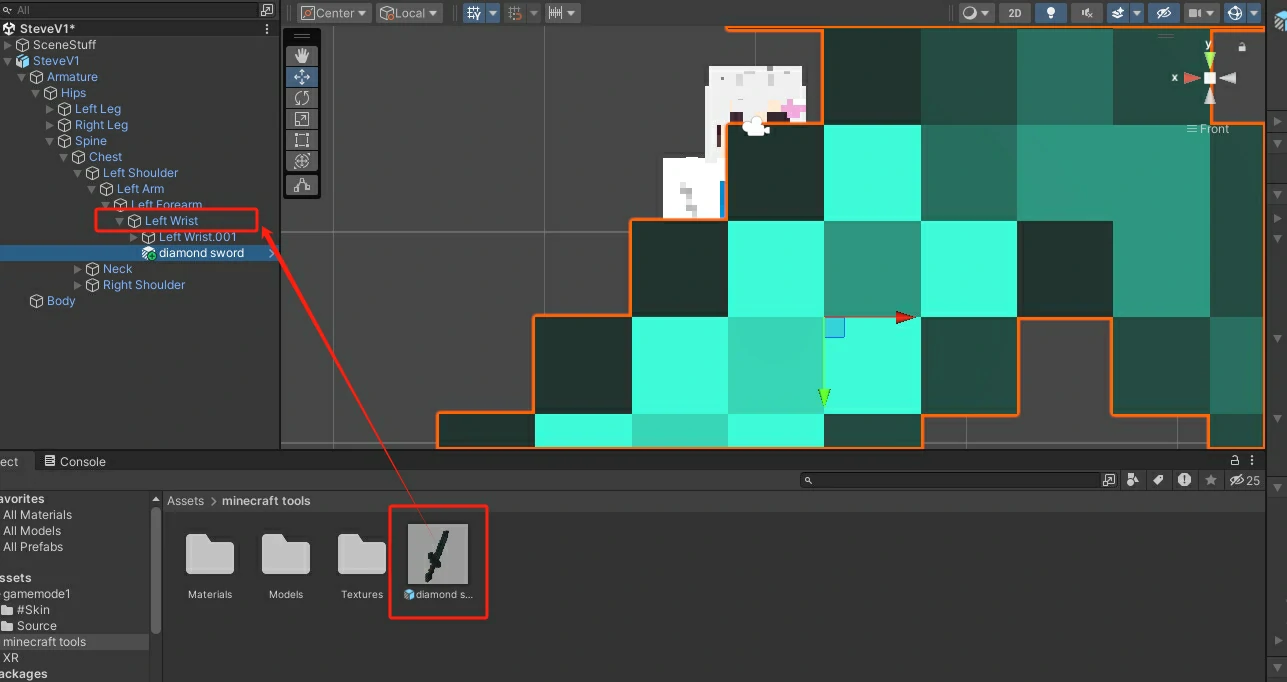
- 调整
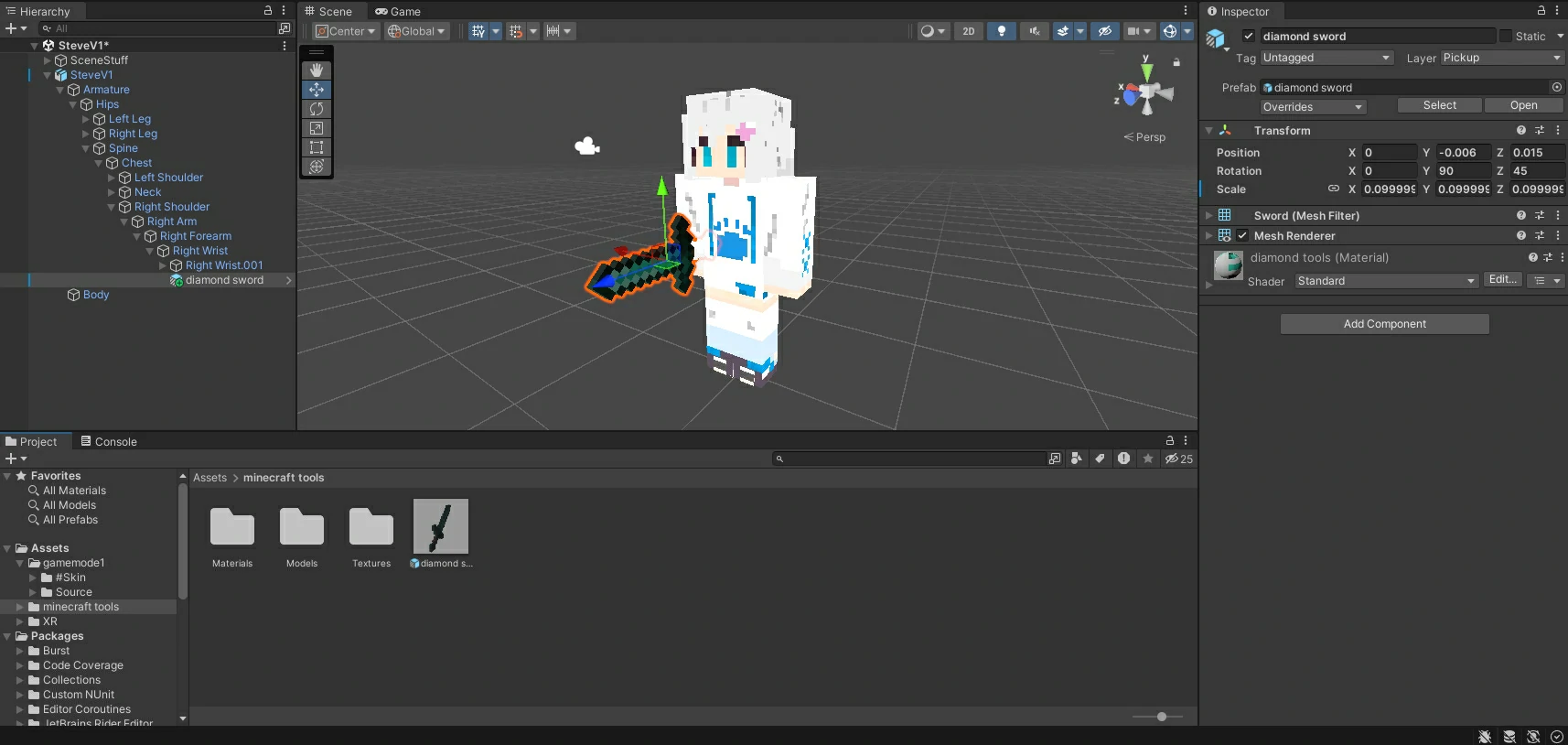
钻石剑的位置(Position),朝向(Rotation),和大小(Scale)。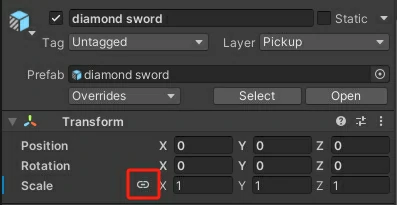
提醒
调整大小时,将Scale旁的锁链图标设置为激活状态,如图所示。
激活后,调整物品的大小时会进行等比缩放。
- 调整后的位置如图所示,模型版本不同调整的位置会略微不同。
二、删除失效脚本
删除钻石剑上的脚本: 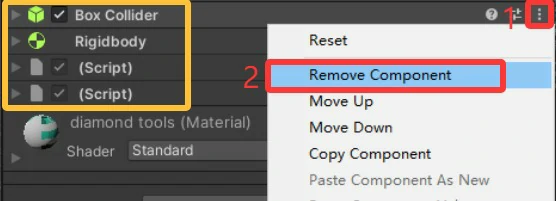
删除
- Box Collider
- Rigedbody
- (Script)
- (Script)
删完后: 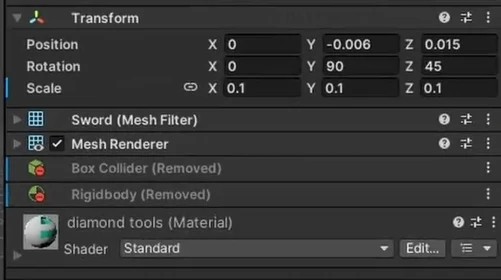
三、更换材质球着色器
此时的
钻石剑显得有些暗淡无光,接下来给材质球更换着色器(除非你喜欢这种感觉)。选中
钻石剑,在Inspector中找到钻石剑身上的材质组件,下拉Shader,将Standard修改为liltoon。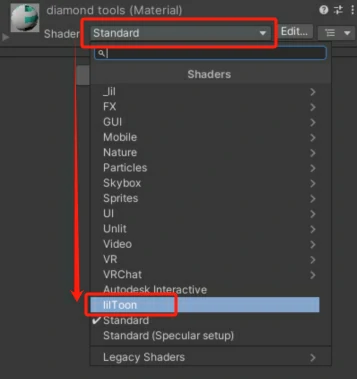
完成!保存项目,并更新你的
Avatar,在游戏中查看效果!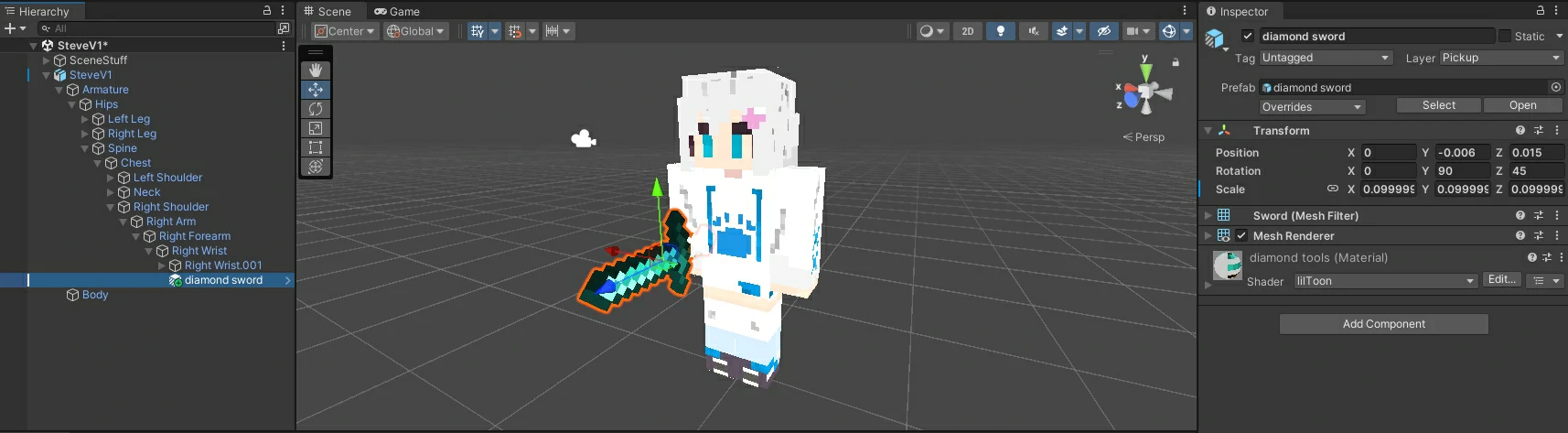
四、更新 Avatar
打开
VRChat SDK面板,正常情况下,自动修复后可以直接覆盖上传,更新模型。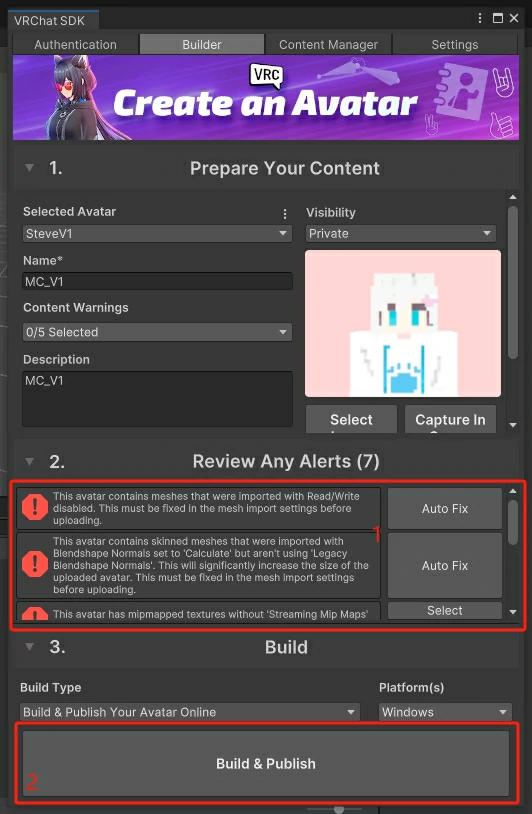
有时候你可能会从头制作模型,此时
VRChat SDK面板中的模型信息就会丢失,显示为空。
如果你遇到了这个情况,又需要更新老模型的,进行以下操作:进入
Content Manager,找到你需要更新的模型,点击Copy ID。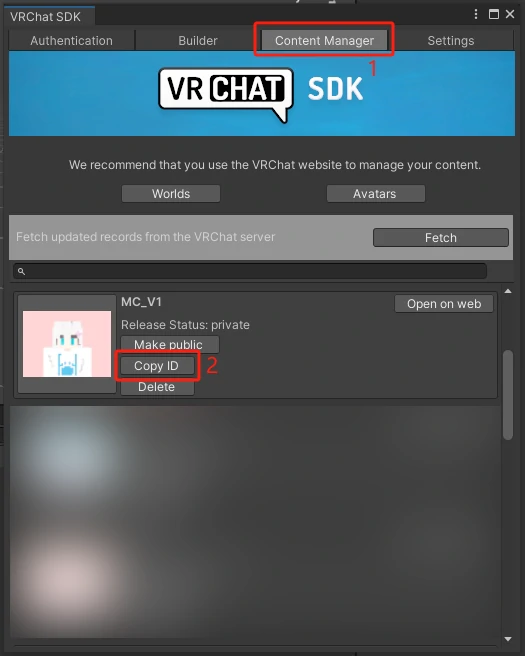
从
Hierarchy中选择模型最顶层的父级,展开Pipeline Manager组件,直接在Blueprint ID中Ctrl+V粘贴ID,最后点击Attach。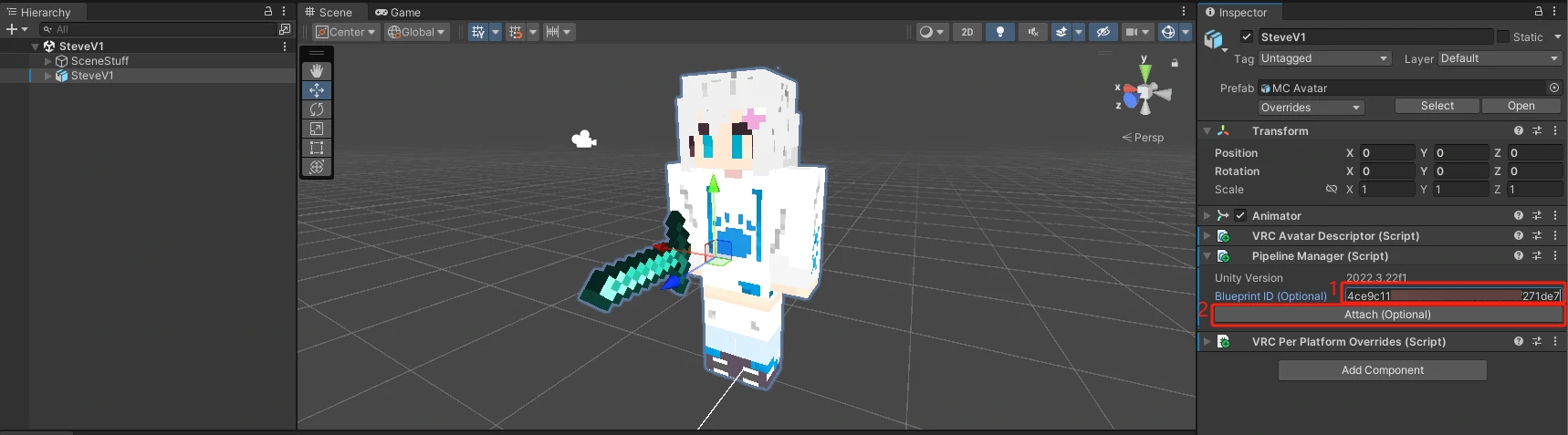
此时回到
VRChat SDK面板,老模型的信息就回来了。
五、本地测试模型
这是一个可选项,根据你自己的习惯选择是否使用。以下是本地测试模型的优势和缺陷:
优势
- 没有加速器门槛,编译完直接可以使用。
- 提前生成模型缓存,使下一次上传模型速度更快。
- 当你上传模型遇到报错时,可以用该模式测试是
模型问题,还是网络问题。
缺陷
- 其他玩家无法看见你的模型。
- 额外占据一部分存储空间。
- 无法测试模型身上的
网络同步状态 - 极少部分插件无法生效。
步骤
- 上传时,将
Build Type修改为Build & Test Your Avatar。 - 点击
Build & Test。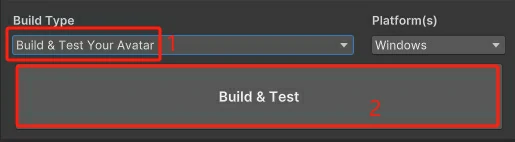
游戏中查看
打开菜单,进入虚拟形象,选择My Avatars,在左侧列表下方找到SDK Test Avatars,就可以切换测试模型了。 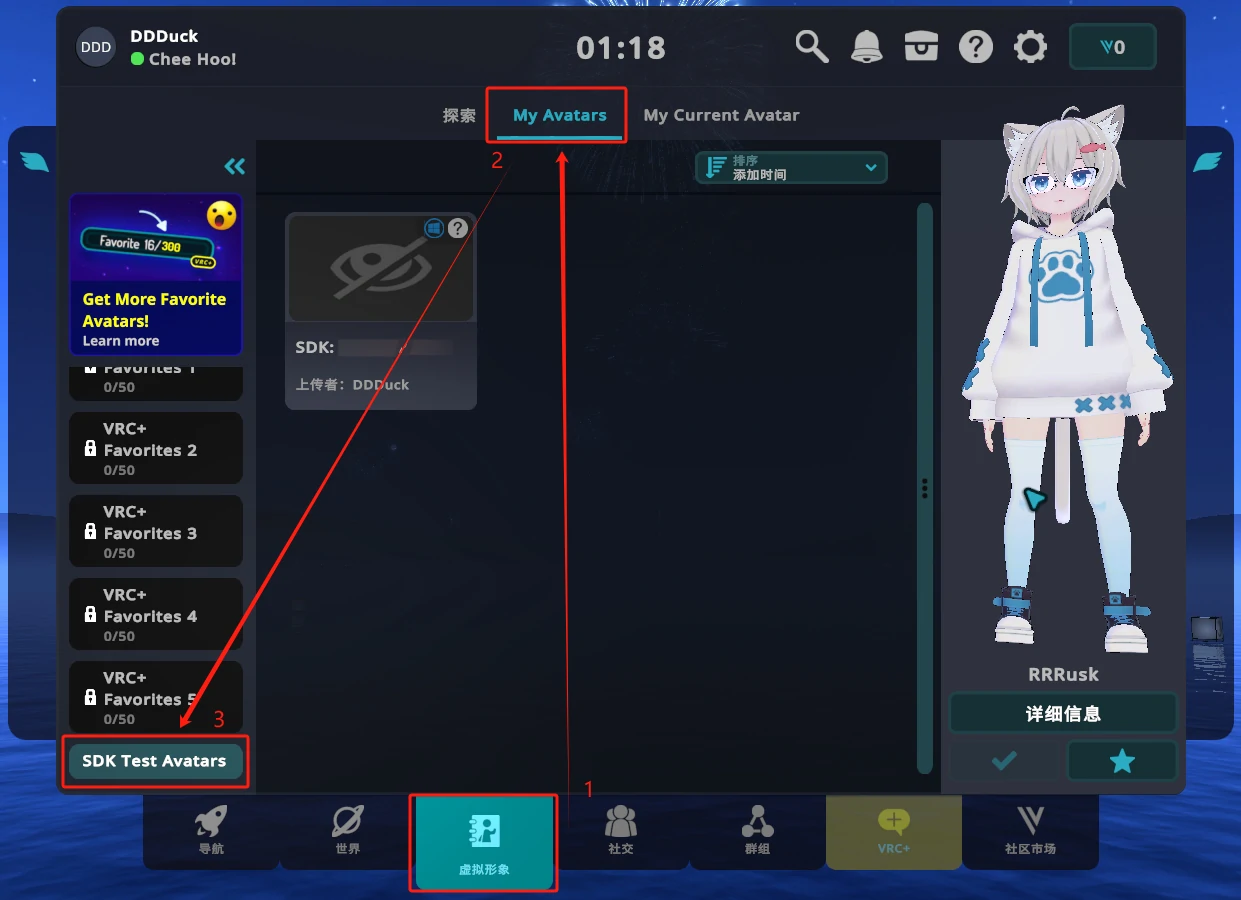
删除测试模型
在VRChat SDK面板中进入Content Manager,在Test Avatars列表中点击Delete删除。 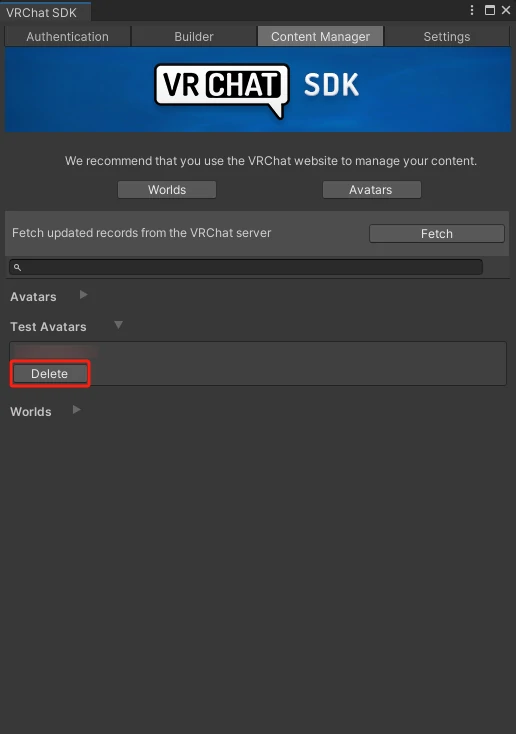
完成
提醒
为了接下来的大型案例星野爱,你需要掌握Unity预制件。