
资源库与软件包
对应视频教程
无论你是新手和老手,肯定接触过这两种类型的文件,Assets和Packages。 
错误的使用方法可能导致严重的后果。
不过正确操作的话,可以使你不再有网络环境带来的困扰,本篇我们就来讲讲如何正确使用他们。
概念
Assets(资源)
通常用于存放自己的东西,比如:
- 自己的贴图
- 自己的代码
- 自己的模型
这里存放的是你自己创建或导入的内容,它们都放在项目的Assets文件夹里。
Packages(包)
通常用于存放插件和工具。
这里存放的是别人已经做好、打包好的功能模块,安装即用,不用自己从头做。
实操
目标:通过手动的方式创建一个以 liltoon 着色器为基础的 Avatar 项目。
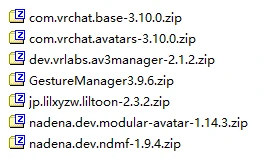
下载软件包(为了教学方便,统一下载 zip 格式):
关于 VRChat SDK 下载
- com.vrchat.base-xxx:以下二者的前置,
必须下载。 - com.vrchat.avatars-xxx:只在创建
人物角色时下载。 - com.vrchat.worlds-xxx:只在创建
世界地图时下载。
- Avatars 3.0 Manager —— Github
- Gesture Manager —— Github
- liltoon —— Github
- Modular Avatar —— Github
- Non-Destructive Modular Framework —— Github
文件图示:
提示
图片仅供下载时参考,请下载最新版。
步骤:
下载上方所有软件包的最新
Latest版本。打开
Unity Hub。- 点击
新建项目。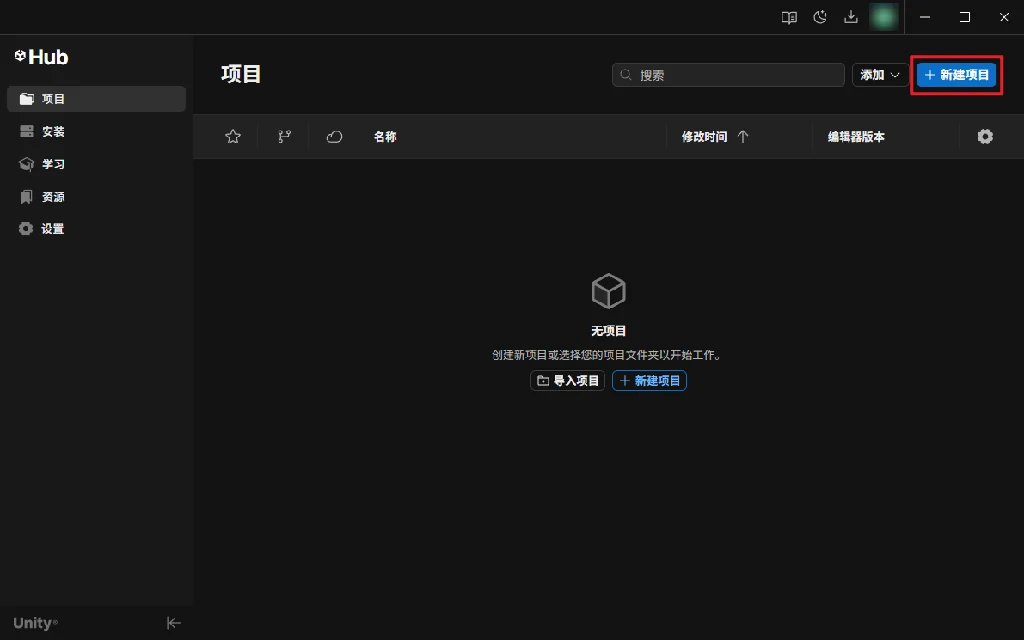
- 选择正确的
编辑器版本,选择核心模板中的3D模板,修改项目名称和存放位置,选择新建本地项目。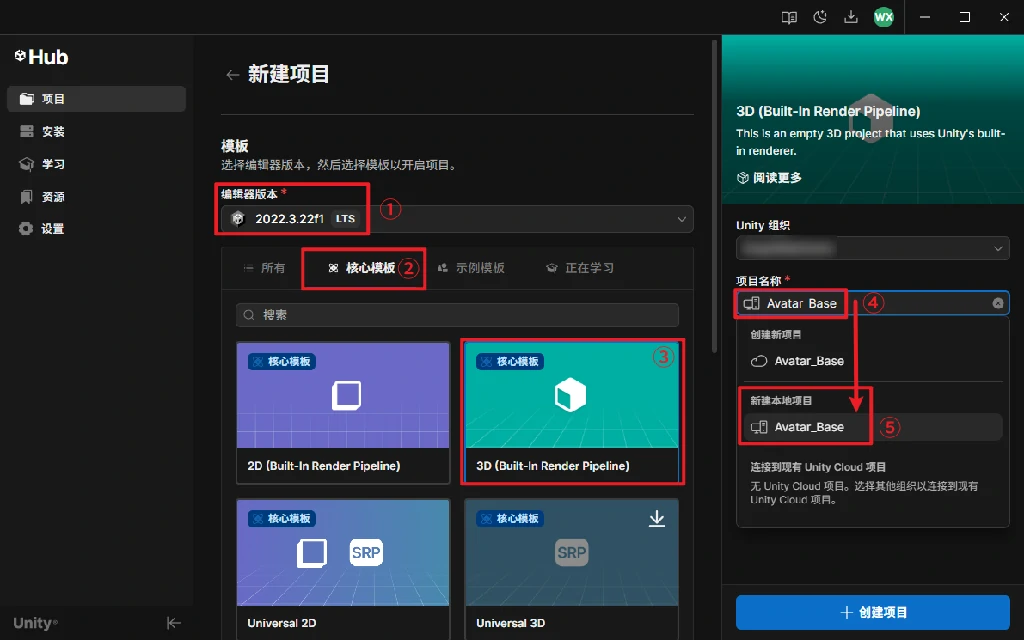
注意
默认创建的是云项目,一定要手动选择新建
本地项目。- 确保使用 Unity Version Control
没有被勾选,最后创建项目。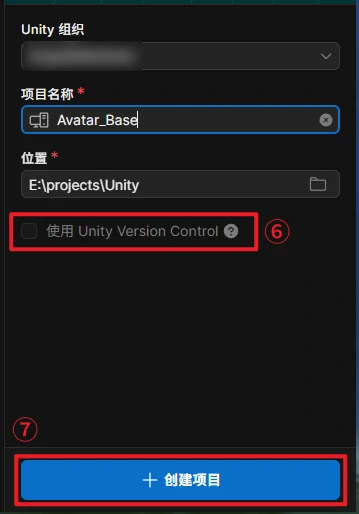
- 首次手动创建时,可能需要等待数分钟时间。
- 点击
以
原压缩包命名的方式解压方才下载的所有压缩包。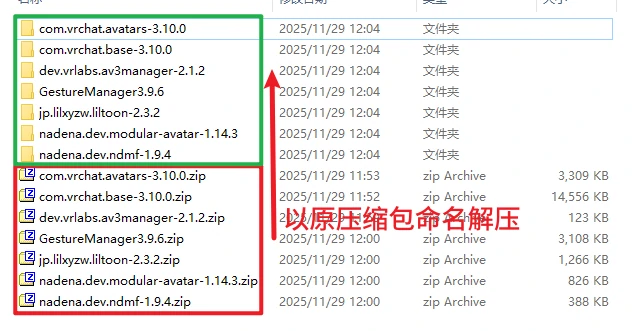
回到
Unity Editor,在Project窗口中的Packages文件夹上单击右键,选择Show in Explorer。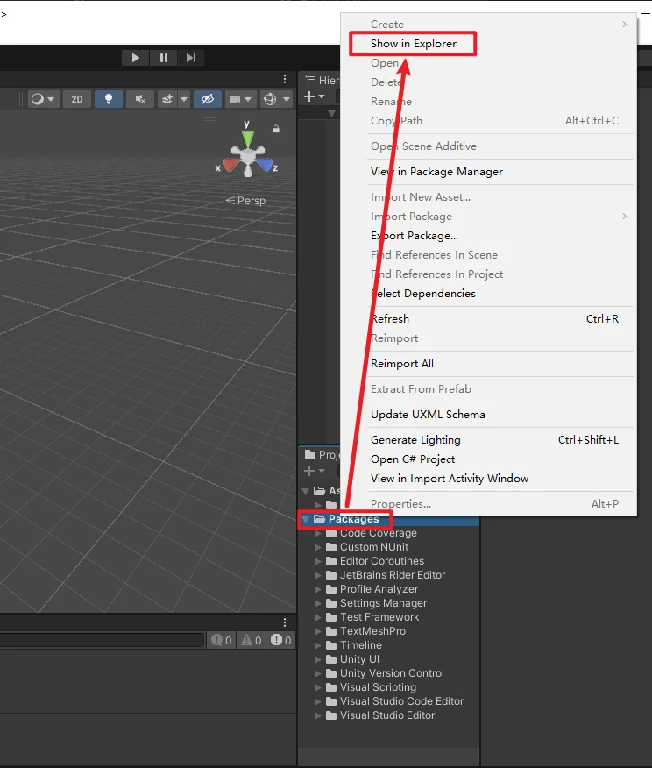
从自动打开的资源管理器中进入
Packages文件夹,将方才解压的所有文件夹移动到项目的Packages文件夹下。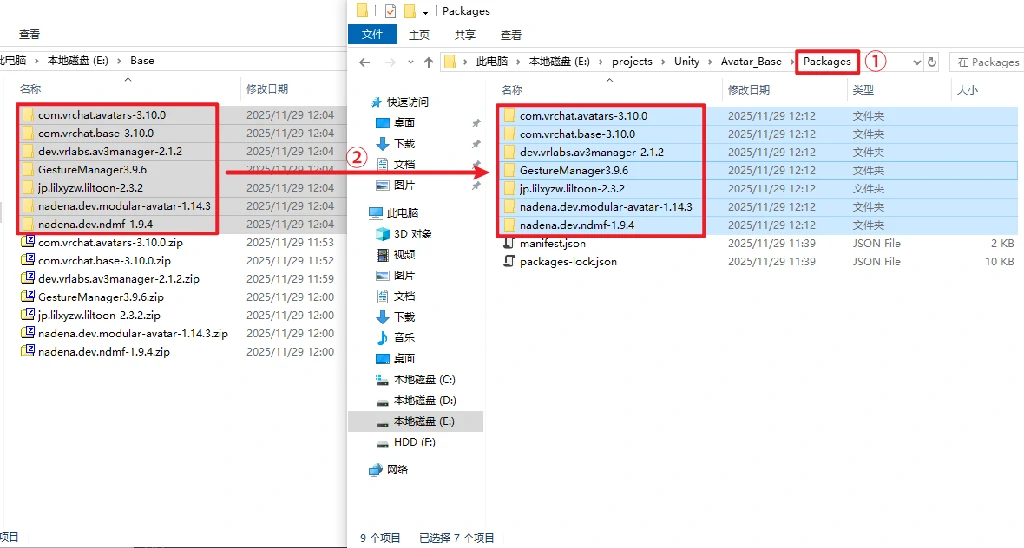
回到
Unity Editor,等待加载完毕。
提醒
可能需要数分钟时间,不要做任何操作,中途软件可能会提示无响应是正常现象,不要强制关闭。
- 加载完毕后,
Unity Editor顶部会多出一个VRChat SDK菜单。可以正常打开VRChat SDK控制面板,我们就成功创建了一个Avatar项目。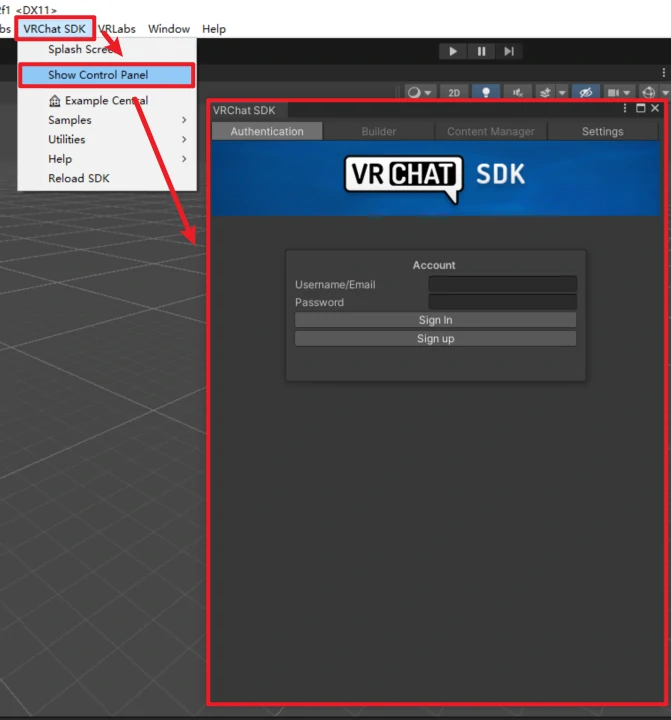
- 最后为了避免误操作,点击
Project窗口右上方的眼睛图标,将Packages文件夹隐藏。
注意
不要轻易的修改Packages文件夹中的文件,否则可能会造成不可逆的数据损坏。
判断方式
在后续,你可能还会遇见下载问题,需要手动导入文件。
判断资源应该导入Assets还是Packages只需记住:
unitypackage格式的文件直接通过Unity Editor导入项目。
下载文件为压缩包,且解压后文件夹内含有
package.json文件的,导入Packages文件夹。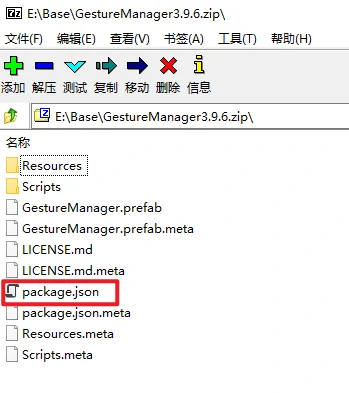
其他的导入
Assets文件夹。
提醒
返回继续创建项目。