
预制件(Prefab)
对应视频教程
当我们需要某物品在保留现有功能的情况下,复制到任何一个场景中时,我们就能提前把这个游戏对象制作成预制件,从而方便地进行复制和修改。
制作预制件
制作预制件的过程,就像在制作一块印章,这里演示制作一个预制件:
- 使用
Unity Hub,点击新建项目。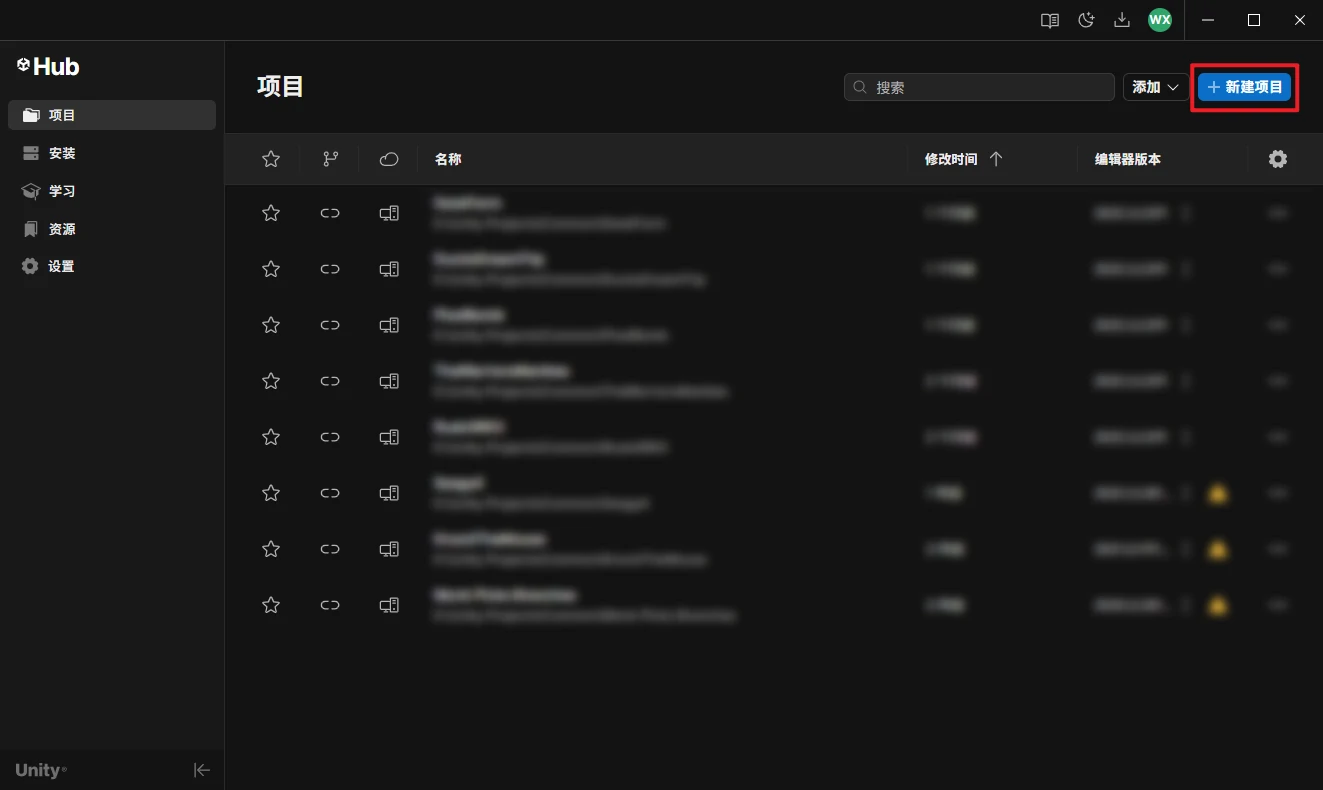
提示
预制件是Unity的通用知识,所以这里不需要用到ALCOM。
- 选择咱们的Unity版本,选择
核心模板中的3D模板,修改项目名称并将其创建在本地。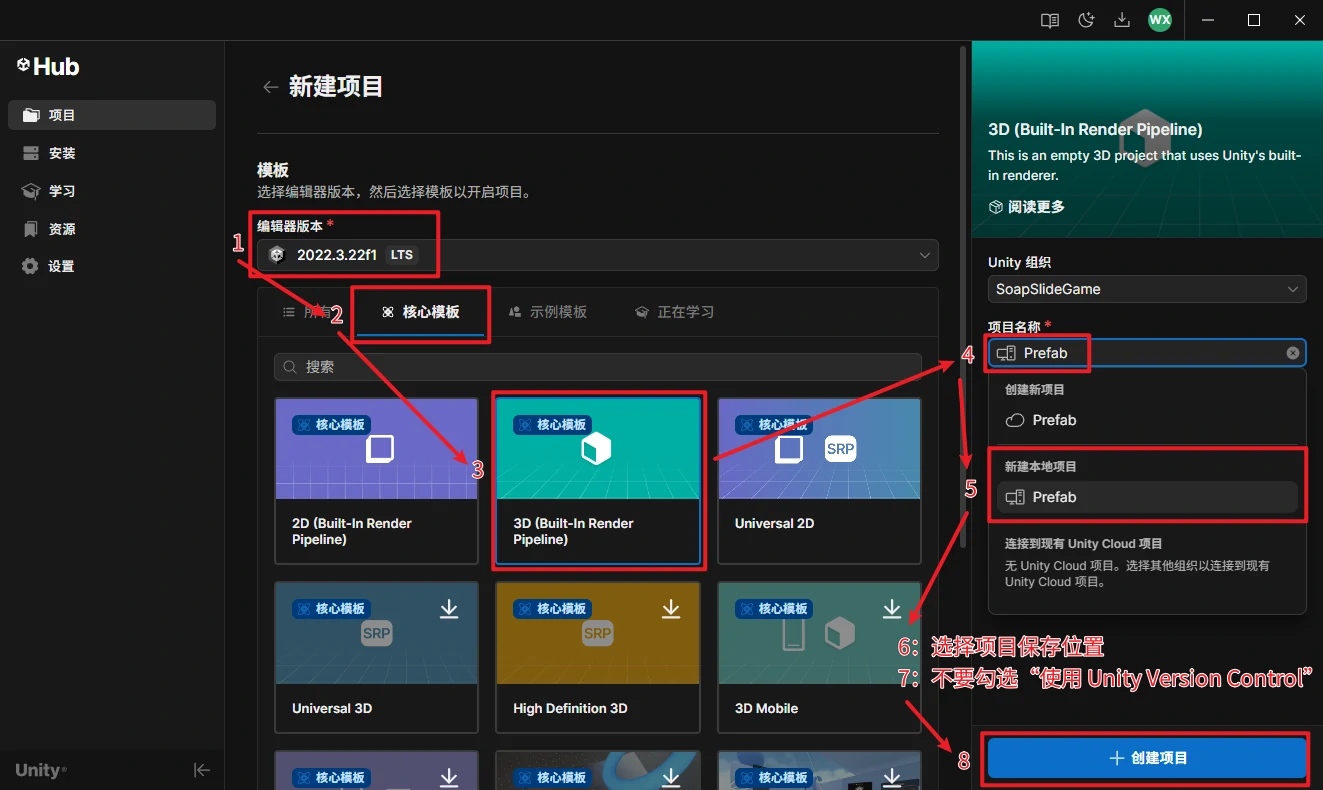
注意
注意,一定要将项目保存在本地!一定要取消勾选 使用Unity Version Control!
项目加载完毕后,创建四个
场景便于观察。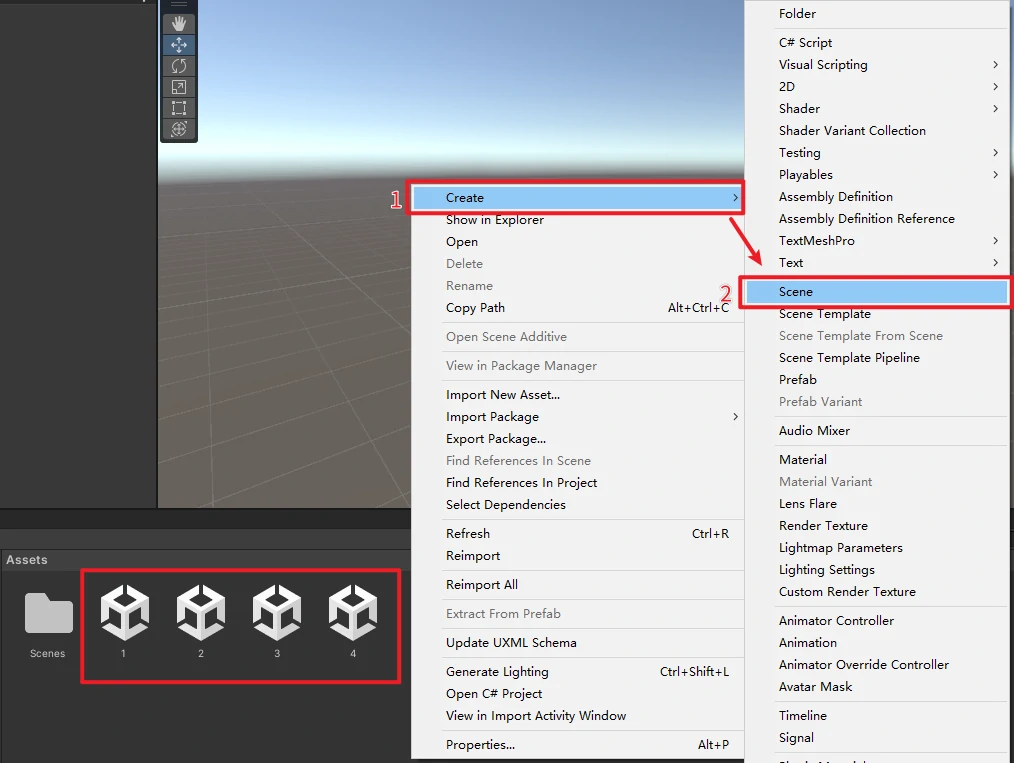
进入场景
1:- 在
Hierarchy窗口中单击右键,选择3D Object,选择Cube创建一个立方体。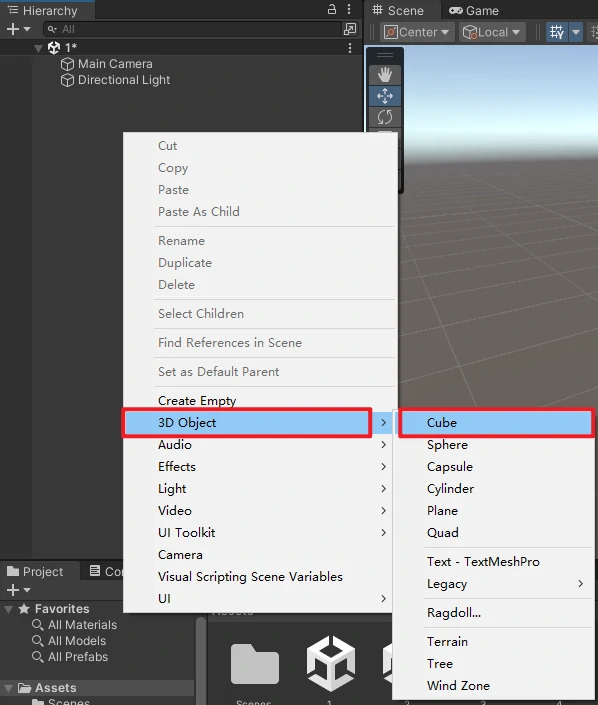
- 选中我们创建的
Cube,在Inspector窗口中,找到Transform组件,点击右侧的三点按钮,选择Reset重置一下Cube的坐标。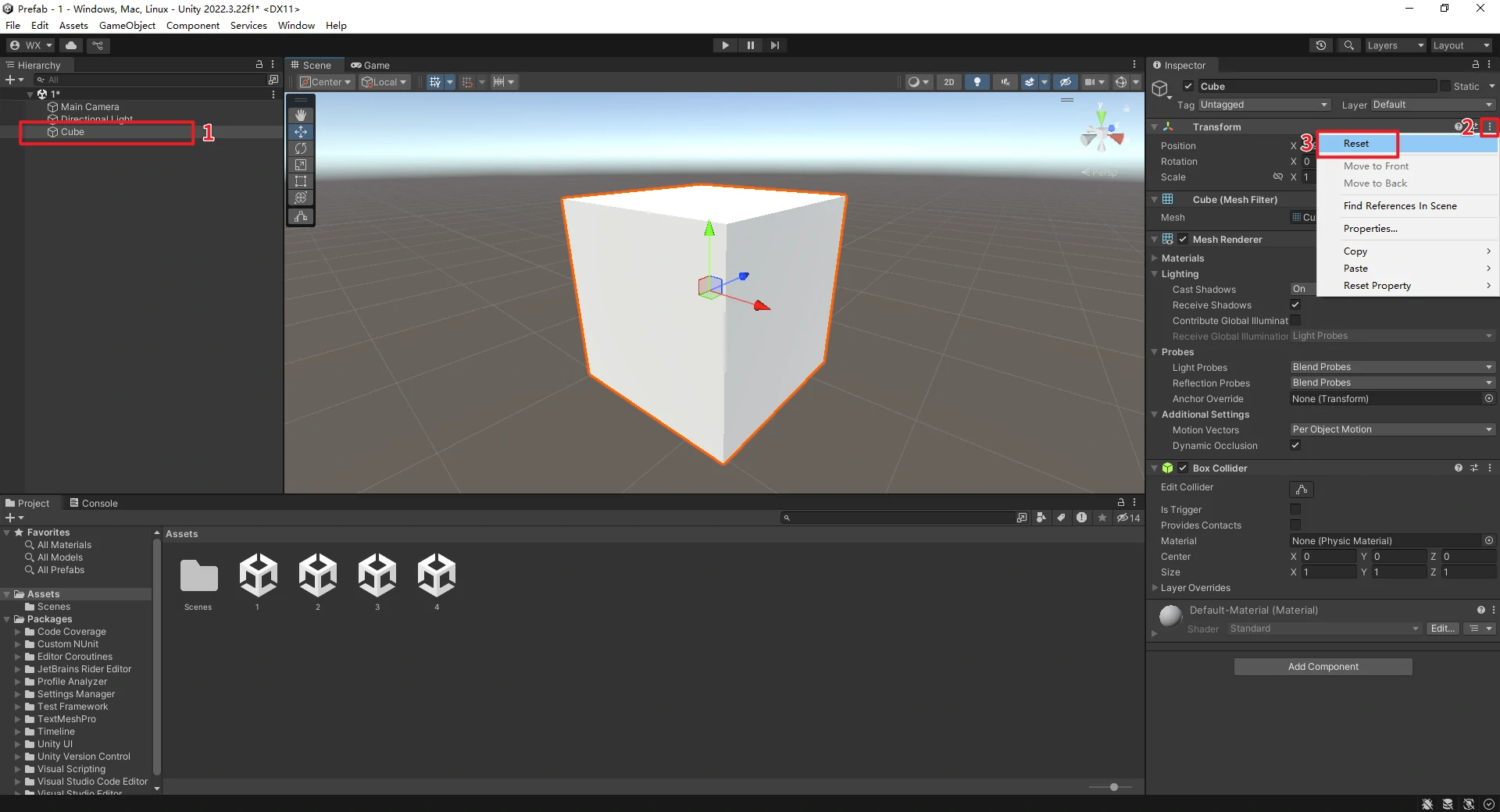
- 在
Project窗口单击右键,选择Create,选择Material创建一个材质。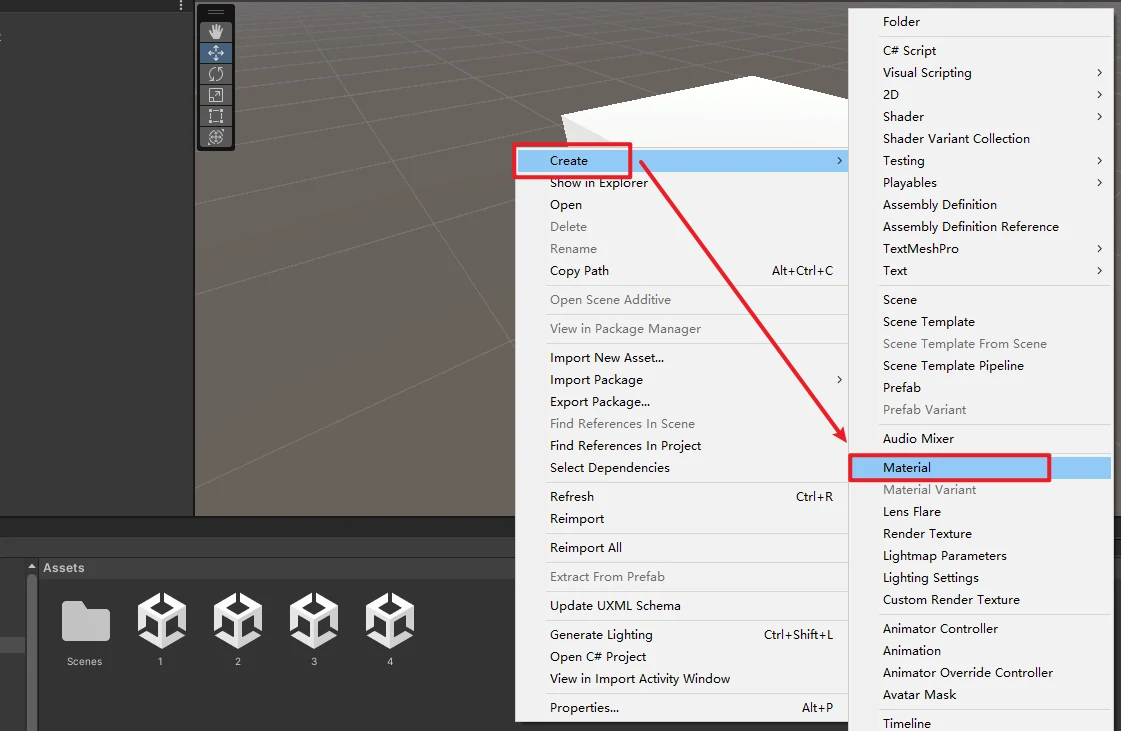
- 选中创建的材质,从
Inspector窗口中将颜色修改为自己喜欢的颜色。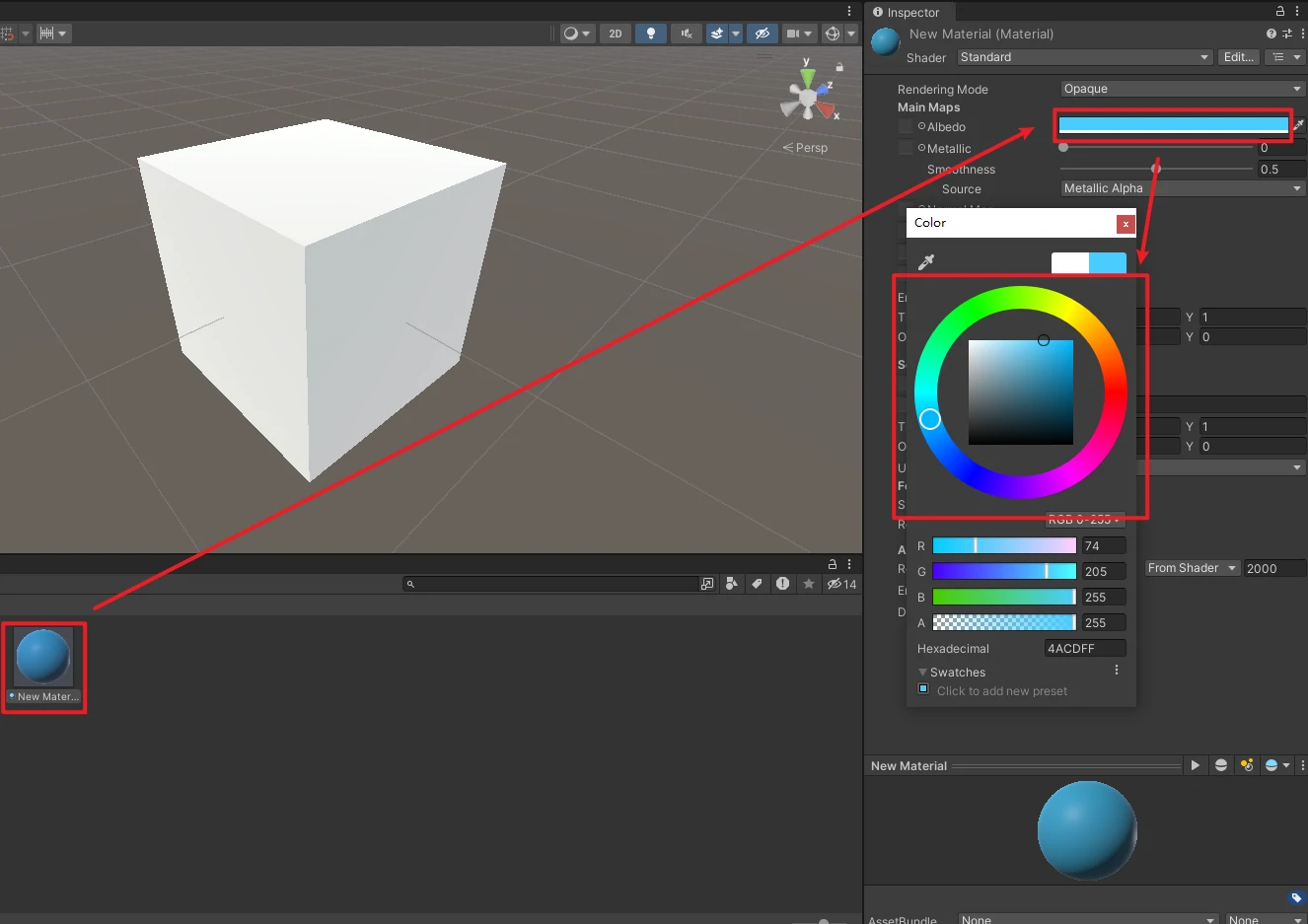
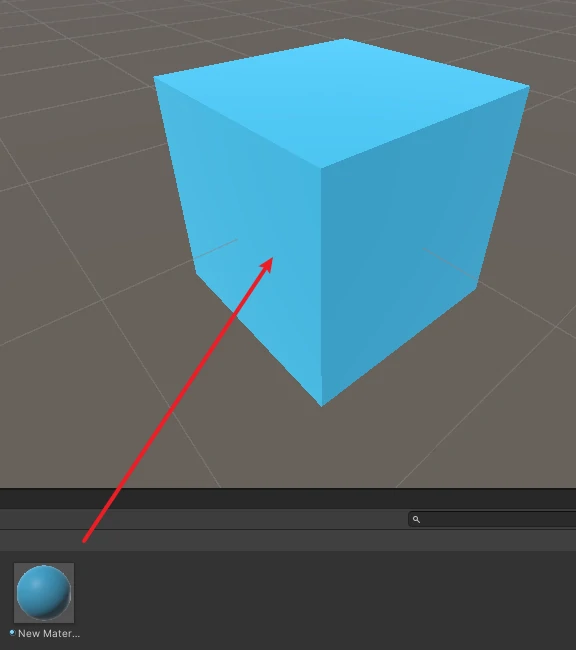
- 调整好颜色后,将材质拖到立方体上。
- 为了体现
预制件的特性,再给立方体添加一个Animator组件。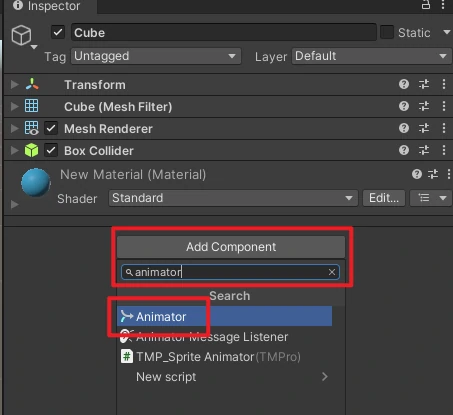
提醒
需要强调的是:新建的立方体是没有
Animator组件的,这是我们手动“刻”上去的。- 现在我们就可以将它制作为
预制件了。
制作预制件的方式为:将Cube从Hierarchy窗口直接拖入Project窗口,能看见Cube变成了蓝色的图标。
- 至此,我们成功创建了一个名为
Cube的Prefab(预制件)。
- 在
修改预制件
- 分别进入场景
234,将我们制作的预制件拖入到每个场景当中。
提醒
此时我们的操作和复制粘贴没什么两样,但接下来才是体现预制件特性的时刻。
- 进入预制件:从
Project窗口中双击我们制作的预制件,即可进入编辑我们的预制件。
提醒
进入预制件后,有三个特点:
Hierarchy窗口边多出一个返回键。Scene窗口标签下会显示你在场景的Cube预制件下。Scene窗口背景为深蓝色。
在
Cube上单击右键,选择3D Object,选择Sphere创建一个圆球。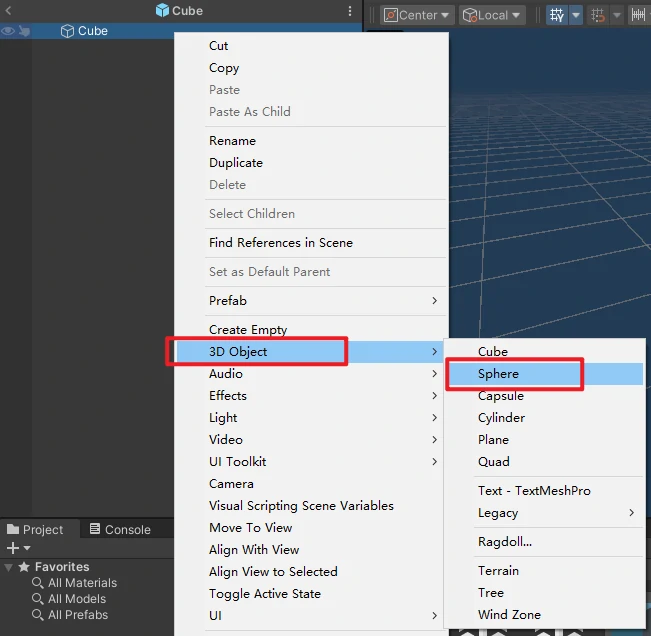
移动
圆球到任意位置。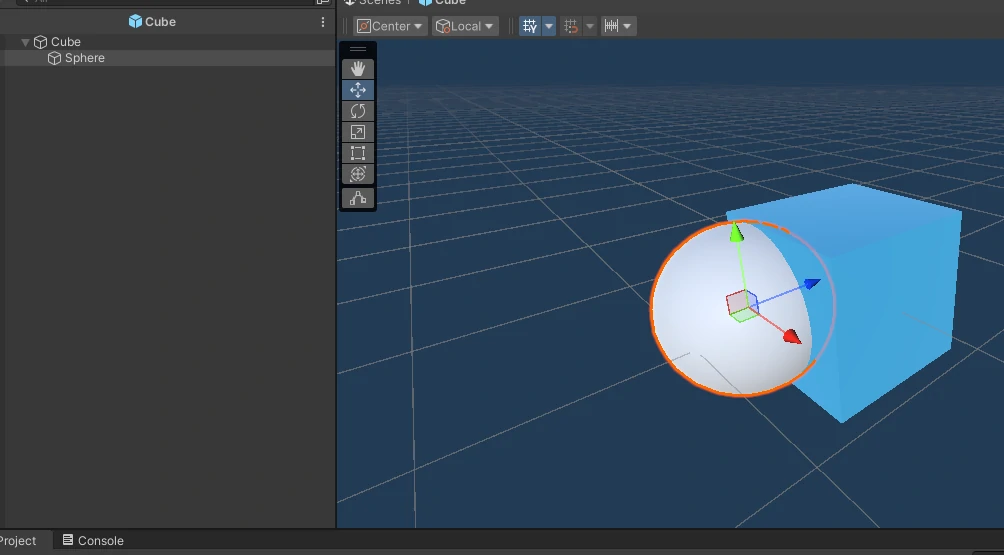
然后点击
Hierarchy窗口上的返回键,退出预制件。
此时再次分别进入场景
234,就能发现所有场景中的Cube都变成了我们最后修改的样子。
提醒
这就是预制件的特点。
- 如果只靠复制粘贴,那么在存在大量物体的情况下,修改起来是非常困难的。
预制件可以做到一次修改,多个物件同步修改。
解除预制件关联
当希望场景中的预制件不跟随其他预制件一同变化时,此时就需要解除预制件关联,官方文档叫做解压缩预制件实例(Unpacking Prefab instances)。
解除的方式为:在Hierarchy窗口中的预制件上单击右键,选择Prefab → Unpack Completely。那么这个对象就成为了单独的新对象。 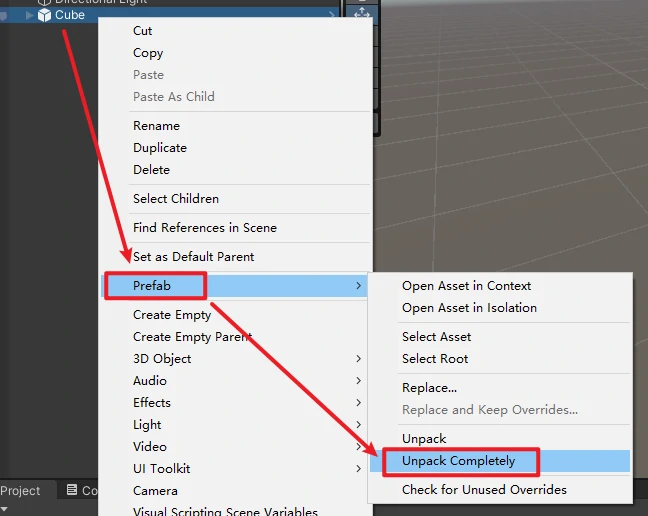
完成
提醒
- 以上就是你需要掌握的预制件的基本用法,更多用法请查阅Unity官方文档。
- 现在继续认识VRChat SDK。