
文件准备
对应视频教程
介绍
从本章开始,我们将用一个具体的案例开始教学改模——将Rusk修改为星野爱的相似模样。
提醒
本教学目的在于教思路,需要自己学会举一反三。
开始之前
为了顺利完成这次案例,请确保你达成以下条件:
- 完成并掌握
本人的史蒂夫教程(或已有Unity相关基础知识)。 - 准备一个角色模型,需求
liltoon 着色器,SDK 3.0 以上。 - 至少一件
适配角色模型的衣服。 - 至少一件
适配角色模型的头发。 - 若第一次使用
Unity,点击此处,将窗口摆放调整至和我一样。
提醒
你可以随意选择自己喜欢的衣物视频,不要局限于教程所讲。
模型选购指南
人物
在以上条件中,我明确说了需要使用liltoon着色器模型,所以这里先教大家如何判断模型使用的着色器。
前往模型选购网站,一般有以下:
版权警告
如果你是一位主播,请谨慎选择在
闲鱼购买。以
Booth上的Rusk为例:
- 首先搜索角色名:
Rusk。 - 然后将
筛选条件中的类别设置为3D Models,详细分类设置为3D Characters,就能找到人物模型了。
提醒
如果没有这个筛选框,点击右上角的Filter(筛选)按钮。
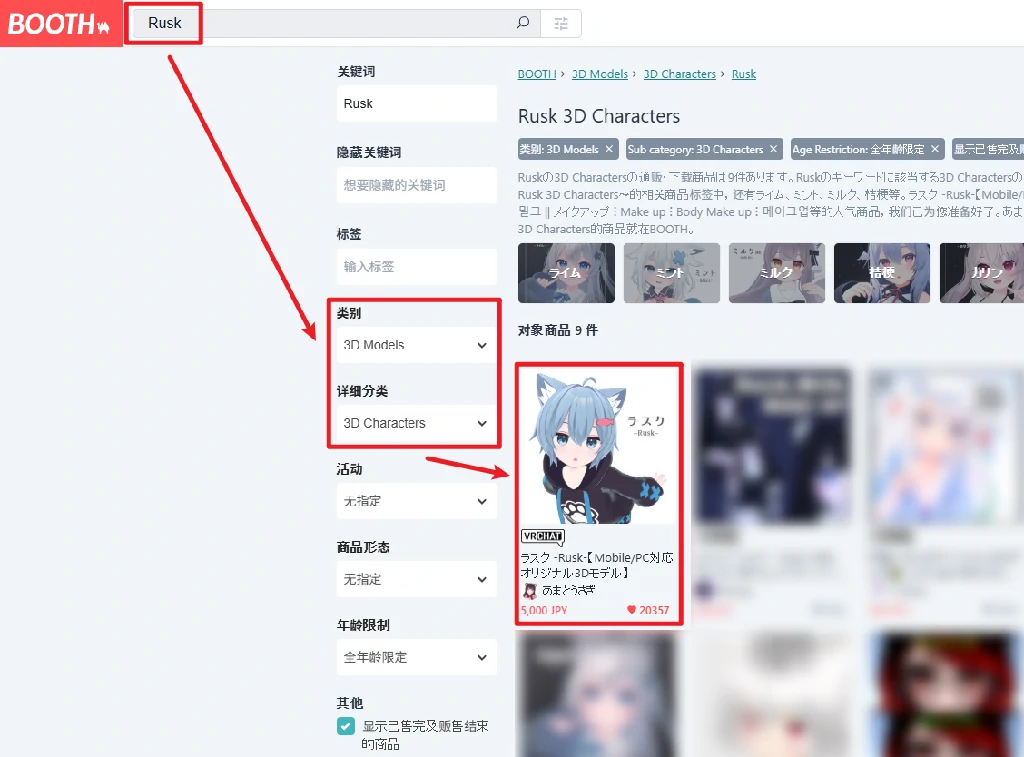
- 在模型页面找到模型介绍部分,找到有
liltoon字样的介绍时,就说明该模型使用liltoon 着色器。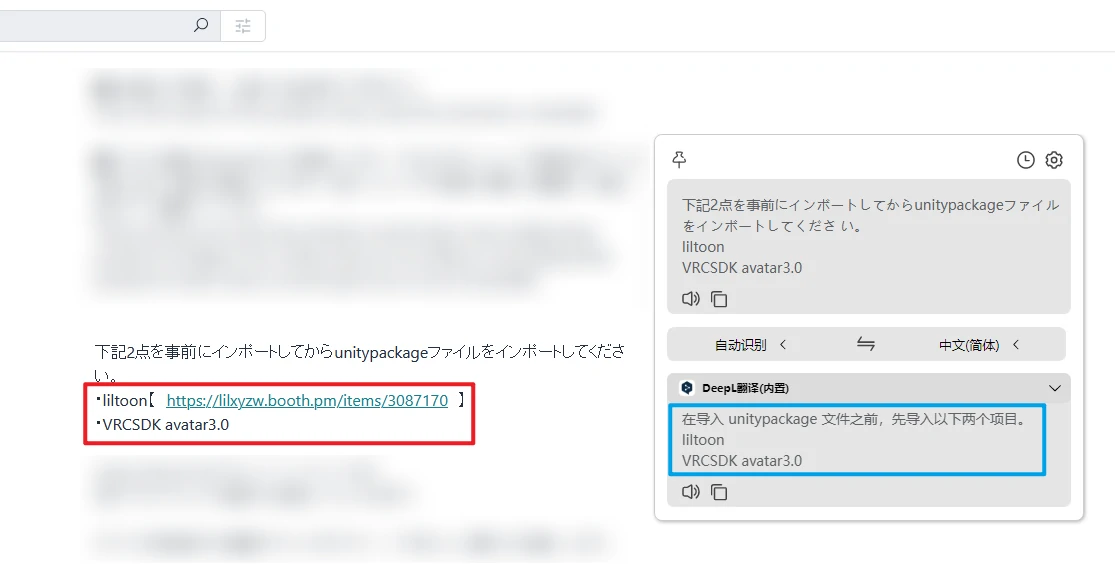
提醒
- 关于
SDK 3.0,目前99%的模型是SDK 3.0,因此部分作者可能不会特意标识,你只需要看是不是liltoon 着色器。注意不要使用明确标识了SDK 2.0的模型。 - 非正版渠道购买请自行询问供应商。
衣服
- 搜索关键词示范:
Rusk - 筛选类别:
3D Models,详细分类3D Clothing。 - 翻到模型简介,查看是否适配你的人物。
头发
- 搜索关键词示范:
Rusk Hair - 筛选类别:
3D Models,详细分类无指定。 - 翻到模型简介,查看是否适配你的人物。
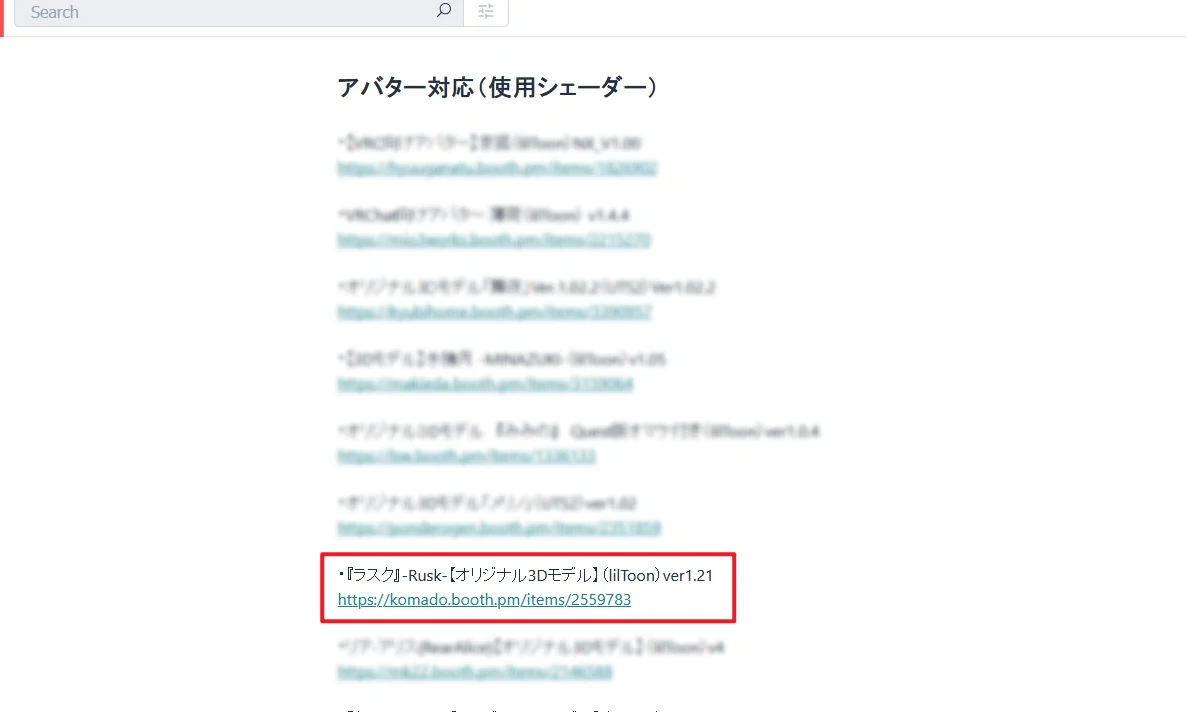
提醒
作者为了搜索权重可能会胡乱添加标签(例如将头发和衣服归为一类),所以这里建议将详细分类设为无指定。慢慢寻找,或者继续添加搜索关键词。