
史蒂夫,参战!
对应视频教程
提醒
本节开始我们将正式接触改模,实践是最快的学习方式!
本节将带你快速了解 Unity 的基本知识,并DIY一个史蒂夫形态的Avatar。
一、项目更名
在上一章节中,我们创建了一个名为Avatar_ALCOM的空白项目。现在我们来换一个醒目易懂的名字,顺带学习导入项目。
步骤
打开
ALCOM或Unity Hub,操作方式相同。点击项目右侧的
···,选择打开项目路径。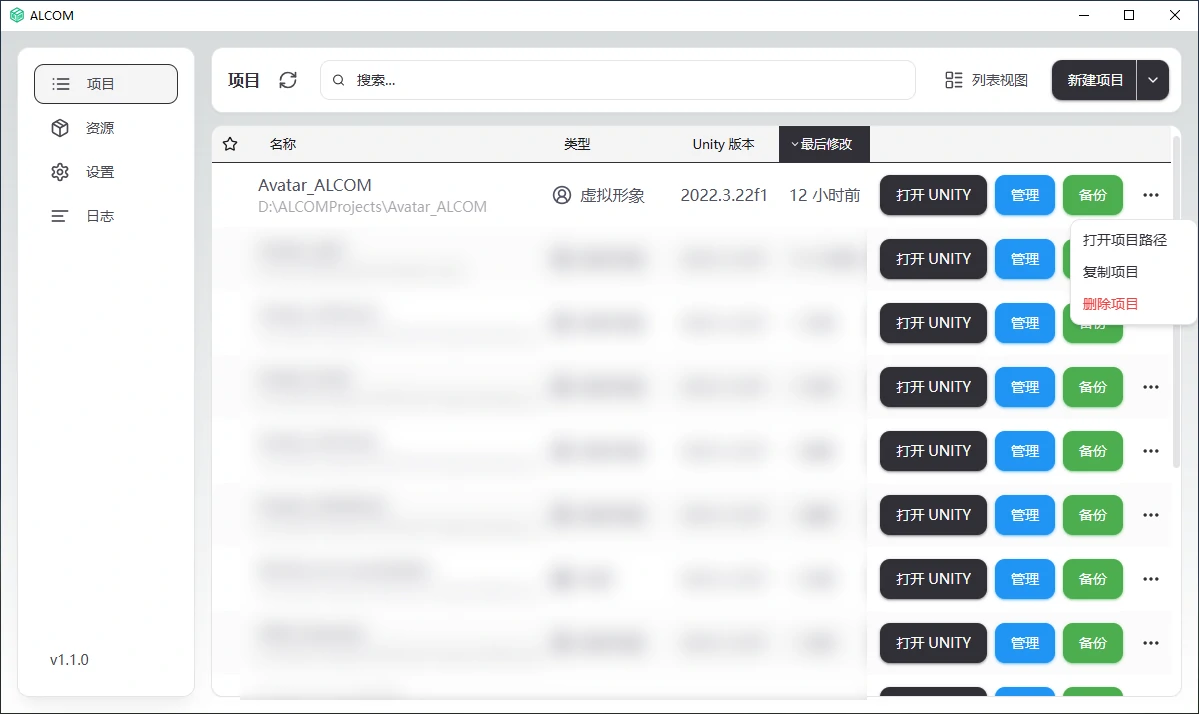
提醒
Unity Hub为在资源管理器中显示。
返回到项目的上一级文件夹。
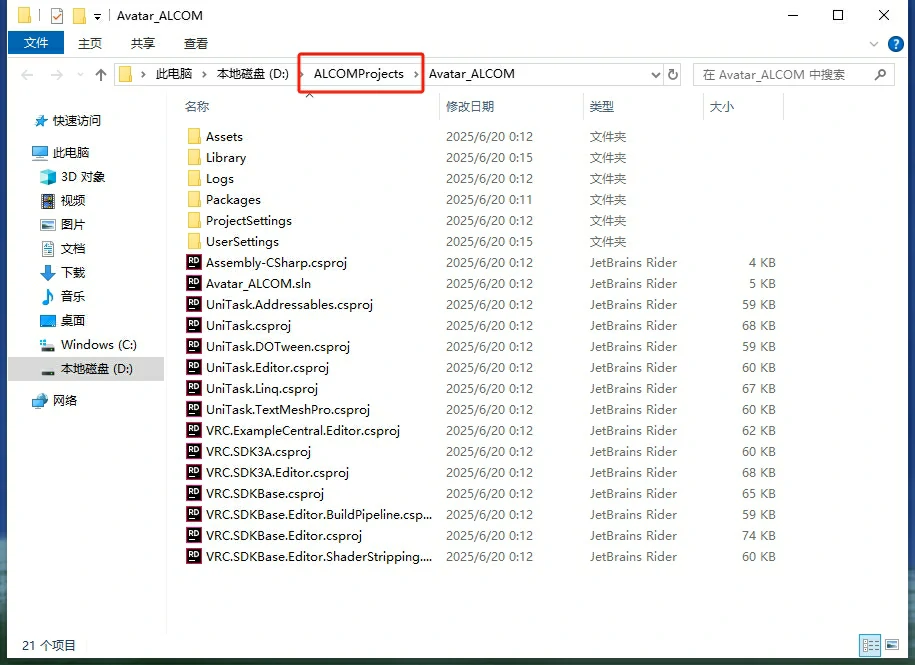
重命名文件夹为
Avatar_Steve。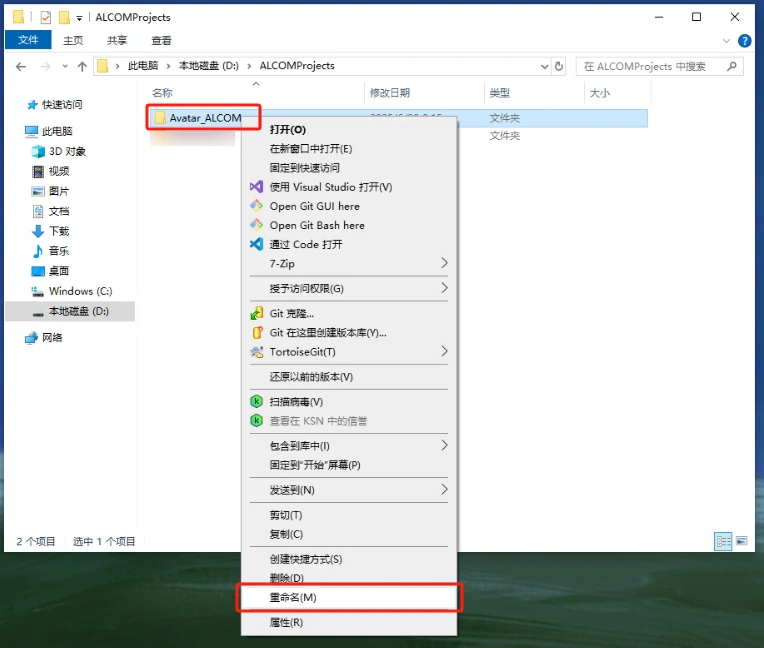
重新启动
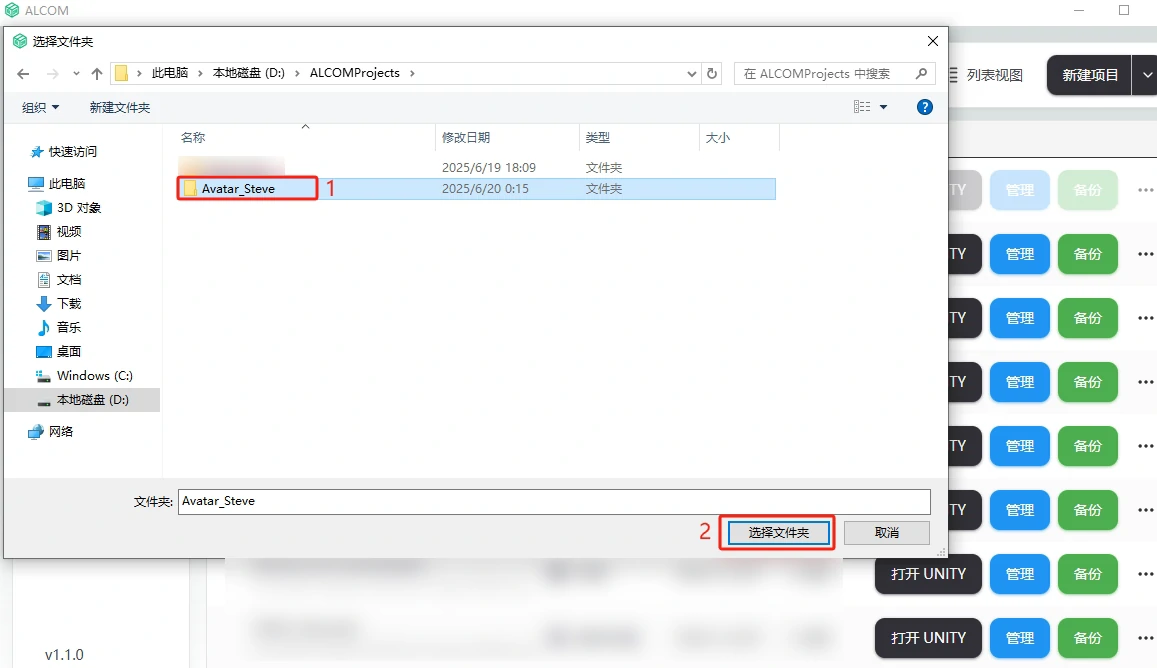
ALCOM或Unity Hub,发现项目消失。点击
新建项目旁的添加已有项目。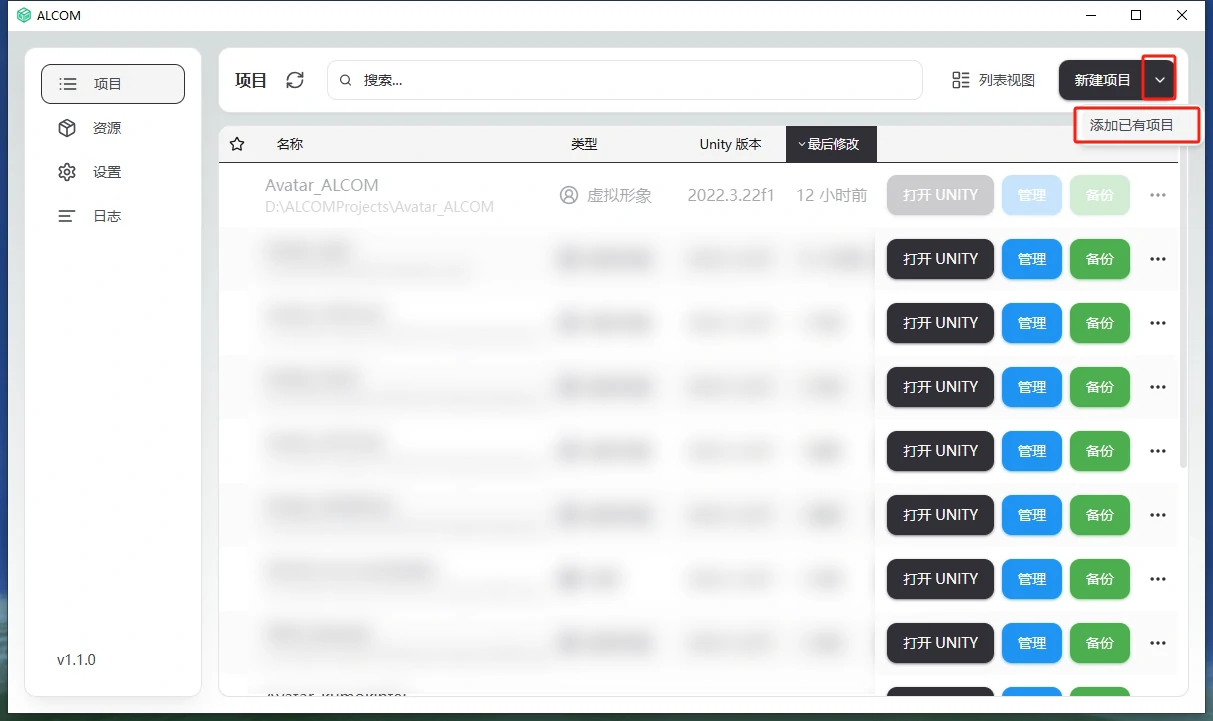
提醒
Unity Hub在添加 - 从磁盘添加项目
选择改完名后的项目文件夹。
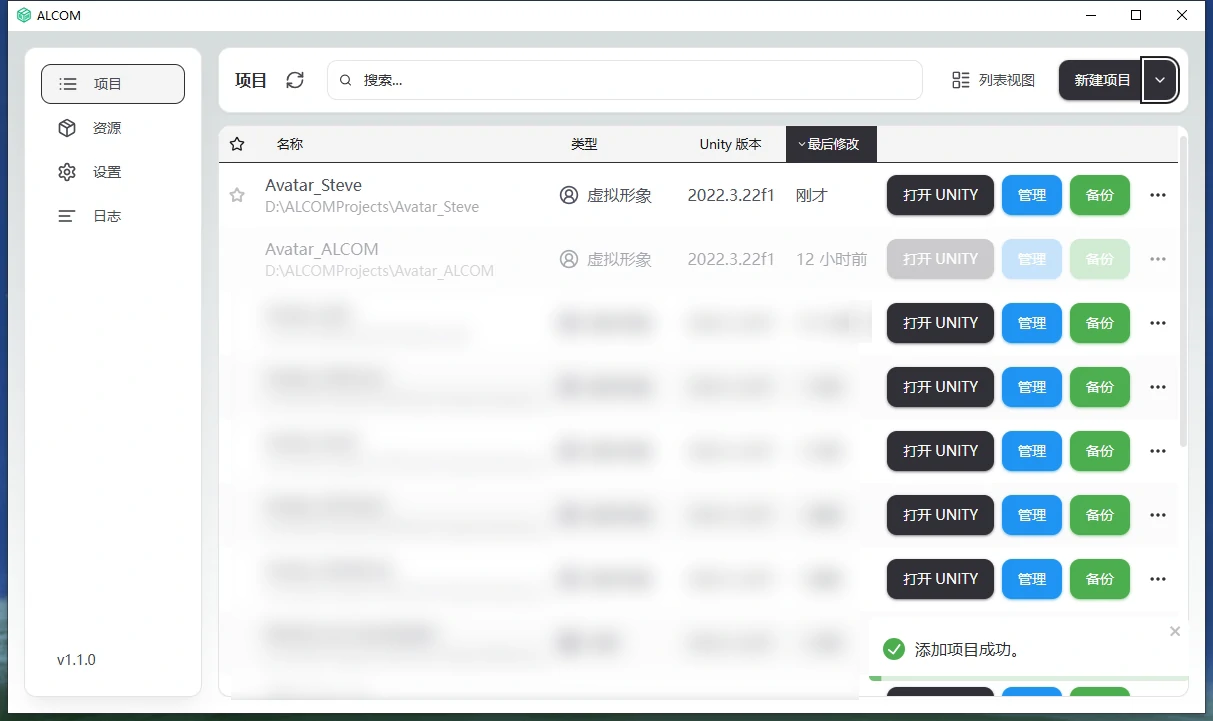
项目更名完成。
提醒
若你有别人的项目文件,则只需按照第6点及后面的操作。
二、调整界面布局
如果你是纯小白,为了更好的学习Unity和快速找到对应功能位置,请设置为和我一样的界面布局,等有了一定的使用经验我们再来学习自定义布局。
步骤
打开你的
Avatar_Steve项目。点击
Unity右上角Layers旁边的选项,在列表中选择Default。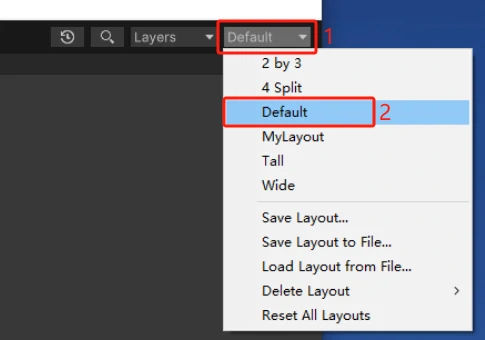
此时你的布局应该和我一样。
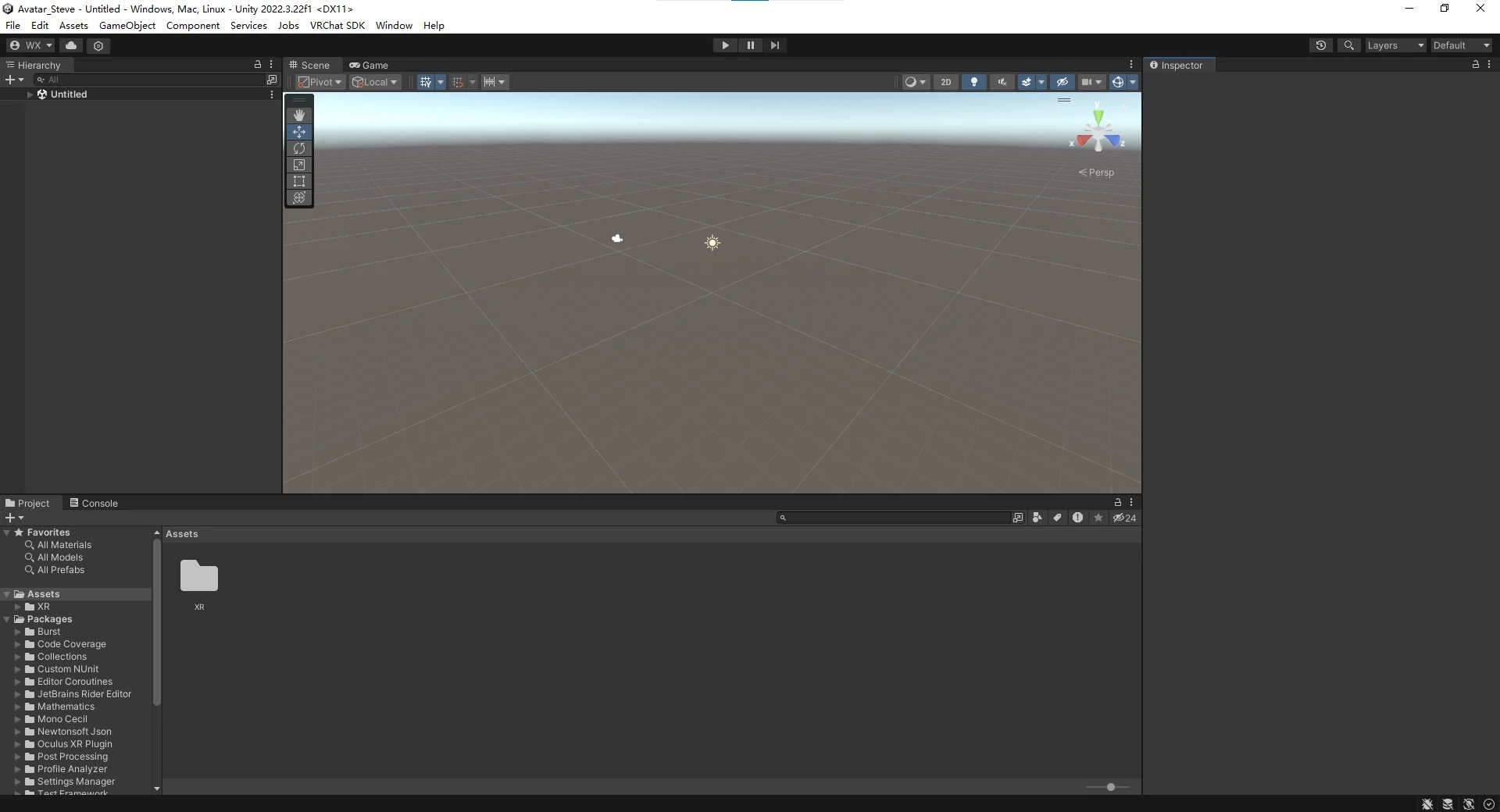
为了避免消化不良,
Unity Editor各个面板相关的介绍,我们会在使用时再来介绍。
三、导入unitypackage
提醒
蓝奏云下载:文件名Steve_史蒂夫模型.zip
下载并解压,你将得到一个名为
xxxxx.unitypackage文件,确保已检查系统环境并开启显示了文件扩展名。在Unity菜单栏上依次选择
Assets - Import Package - Custom Package...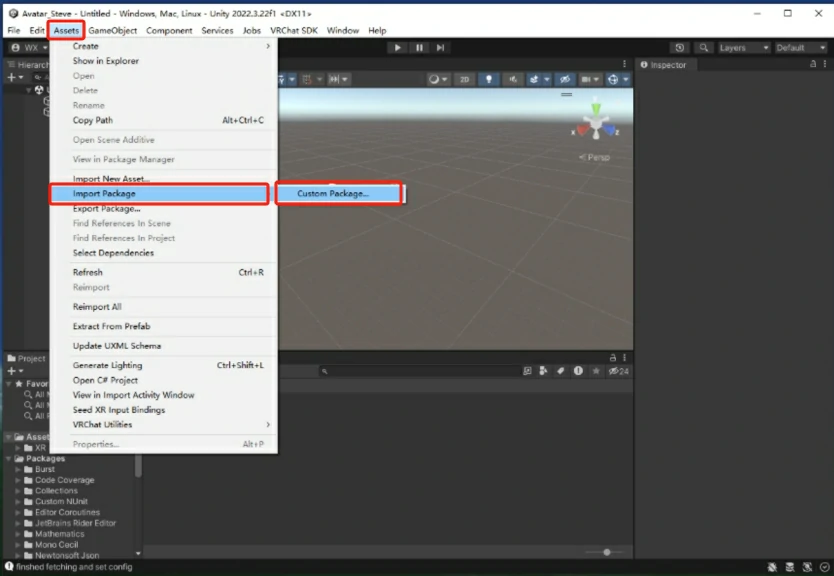
打开你下载到的后缀名为
.unitypackage文件。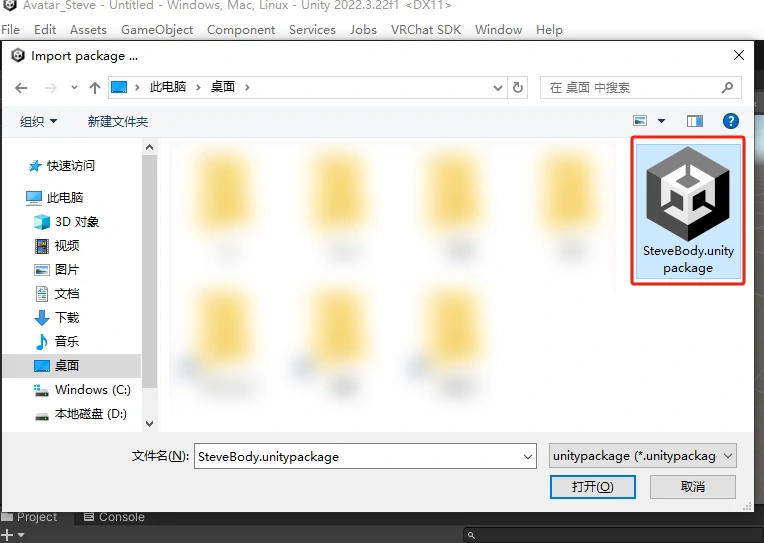
在
Unity弹出的Import Unity Package窗口中,点击All确保选中全部的文件(默认全部选中),最后点击Import。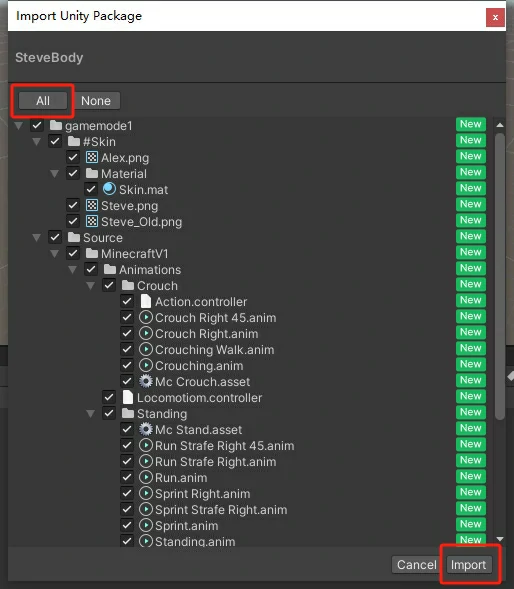
导入完后,在正下方的窗口中会多出一个
gamemode1文件夹。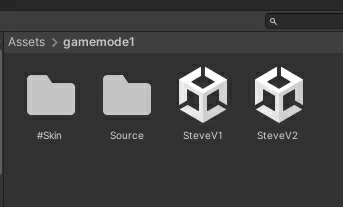
掌握 Unity 基础知识 其1
在继续接触史蒂夫之前,你需要掌握该前置知识。