粒子特效
对应视频教程
Particle System(粒子系统)
Particle System(粒子系统)是Unity中用来制作各种动态小效果的工具,比如雪花纷飞,闪烁的星星,浪花,爆炸等。 你可以把它想象成一个自动撒小点点的机器,这些小点点就是粒子,每个粒子可以是图片、颜色、大小不同的小东西,它们一起动起来就形成了很酷的视觉效果。
前言
粒子系统复杂、灵活且庞大,在这里我们只制作预告片中眼部的流星效果。 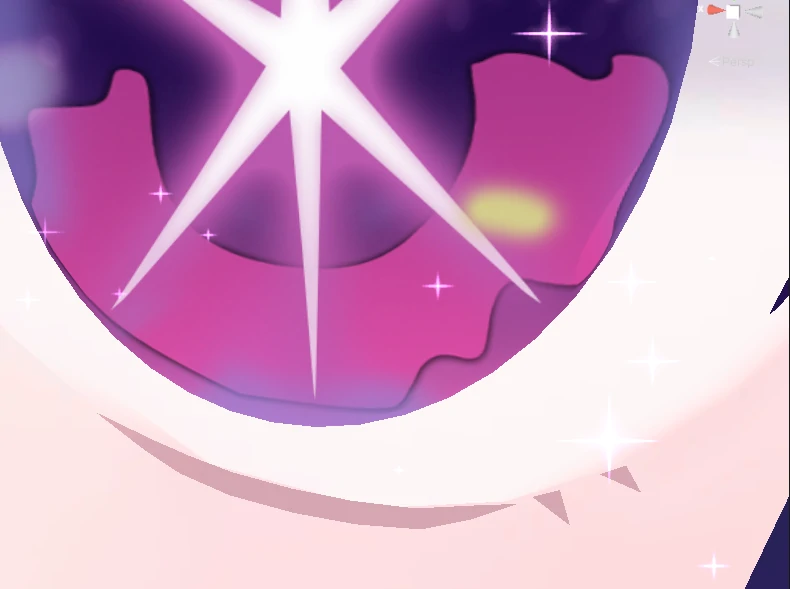
绘制粒子图片
使用
PS或者画图等绘图工具,绘制一张1:1(正方形)的图案,推荐512*512像素,这将作为你的粒子图案。不想自己绘制图案也可以去
阿里巴巴矢量图标库寻找。图案要
黑色背景,白色图案。示例图:
将图片放入项目。
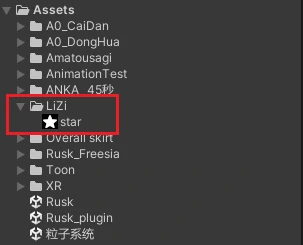
创建粒子材质
在存放粒子图片的文件夹下,单击右键,选择
Create - Material创建材质并重命名为LiZi。选择粒子材质,在
Inspector窗口中,点击Shader列表,修改为Particles - Standard Unlit。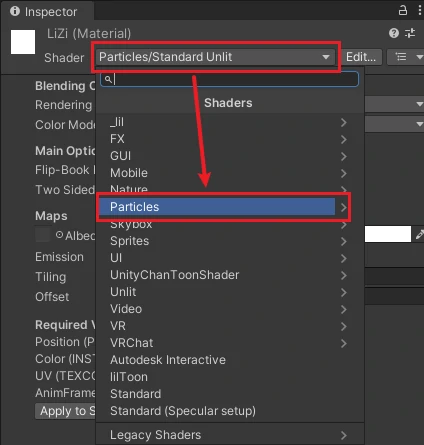
将你的粒子图案拖入到
Maps下方的小图标中。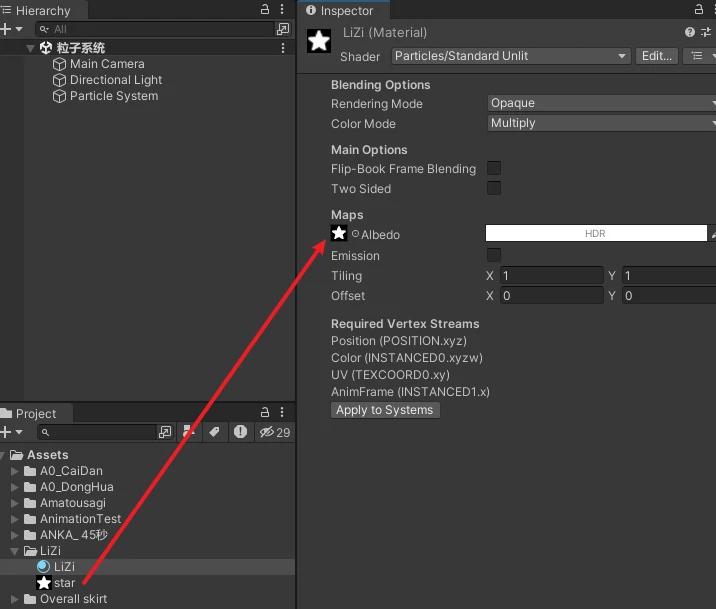
点击
Maps右侧的调色板,修改为你喜欢的颜色,然后将Intensity修改为1.8(可适当减少)。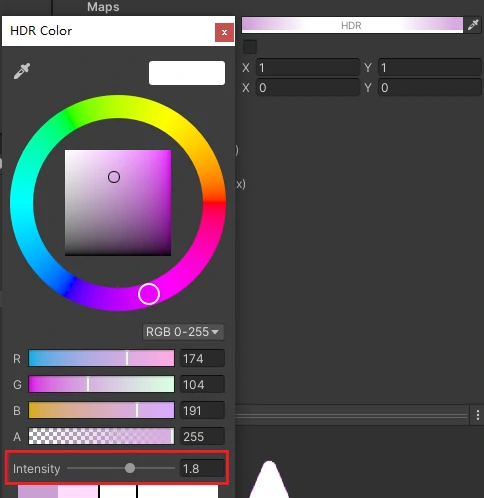
接下来,将:
Rendering Mode修改为Additive。- 勾选
Two Sided。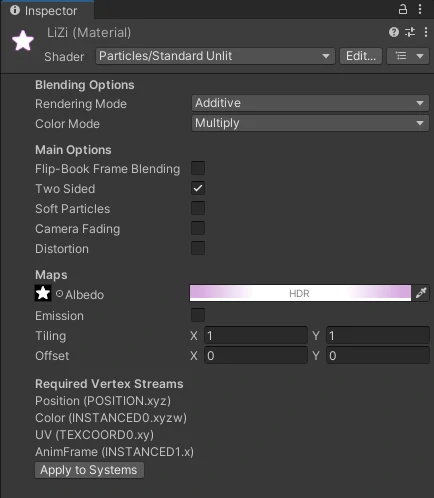
设置粒子系统
为了看清粒子特效,创建一个空场景,命名为
粒子系统,并关闭Scene窗口中的Grid和Gizmos显示。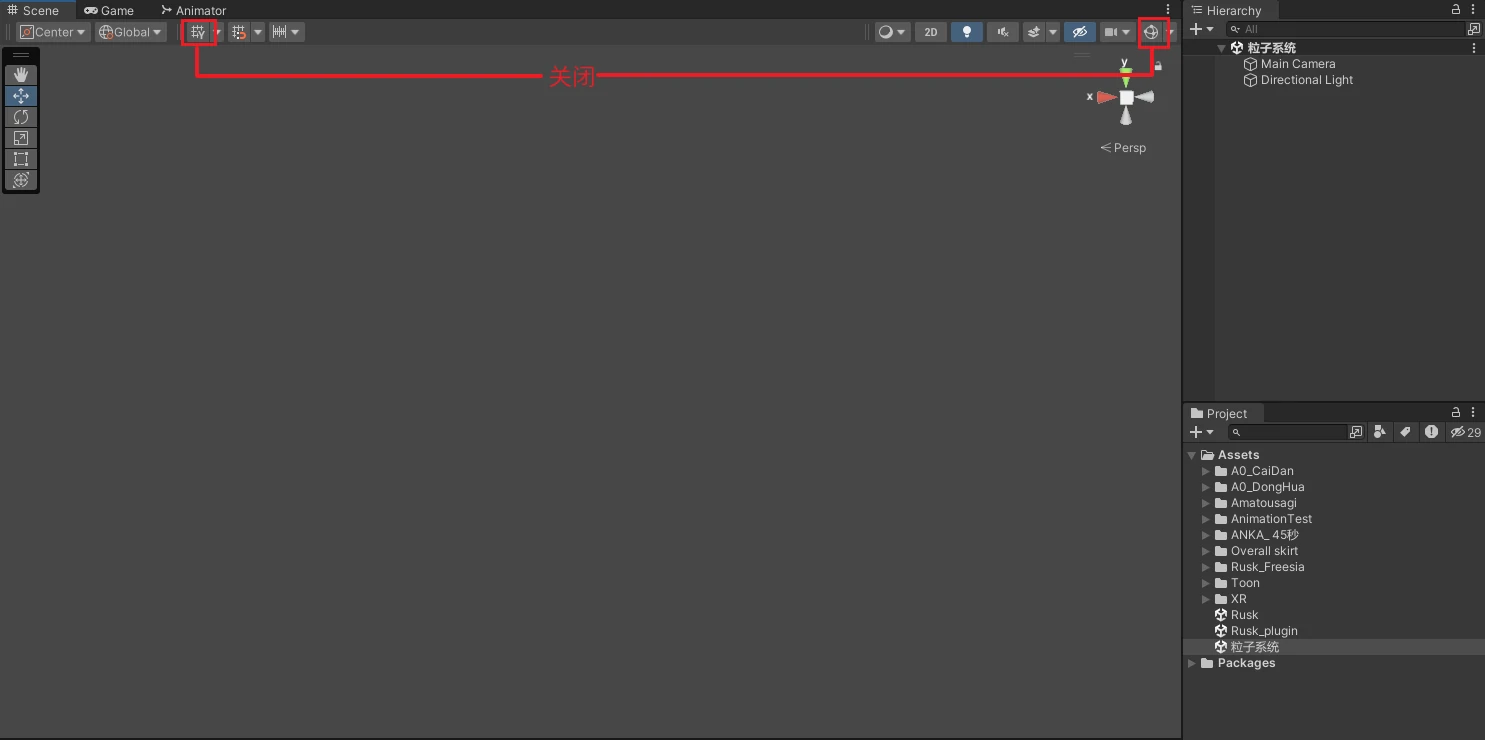
在
Hierarchy空白处单击右键,选择Effects - Particle System,创建粒子系统。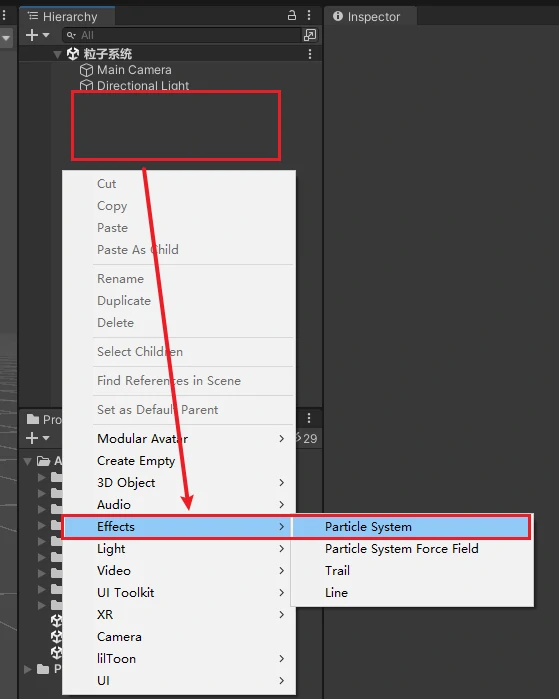
选中
粒子系统,展开Inspector窗口中的Particle System组件。
现在我们从上至下逐一设置和解释,务必仔细阅读。
将
Duration改为1。
Duration
整个粒子系统播放一次需要多少秒。
- 将
Start Lifetime改为3.5。
Start Lifetime
粒子的生命周期,也就是粒子从发射到被销毁的时长。
- 将
Start Speed改为0.01。此时粒子会凑成一团,为了方便观察可拉近视角。
Start Speed
每个粒子的初始速度。
- 将
Start Size改为0.0075。
Start Size
每个粒子的初始大小。
- 将
Simulation Speed改为0.8。
Simulation Speed
控制粒子系统整体运行快慢。
- 将
Scaling Mode改为Hierarchy。
Scaling Mode
缩放模式
- Hierarchy:粒子的大小和运动速度不仅受到粒子系统的Scale影响,也受到父物体(如果存在)的Scale影响。
- Local:粒子仅受到粒子系统的Scale影响。
- Shape:只缩放粒子系统的发射器形状大小,对粒子没有影响。
- 将
Max Particles改为15。
Max Particles
允许同时存在的最多粒子数。如果达到限制,则移除一些粒子。
- 将
Culling Mode改为Always Simulate。
Culling Mode
当粒子不在可视范围时采取的措施
- Automatic:如果粒子系统勾选了循环,则暂停模拟。
- Pause And Catch Up:暂停模拟,但是会使粒子看起来没有没暂停一样,会消耗一定的性能。
- Pause:暂停模拟。
- AlwaysSimulate:永不暂停。
主要设置已修改完毕,你当前的效果看起来应该是像这样。
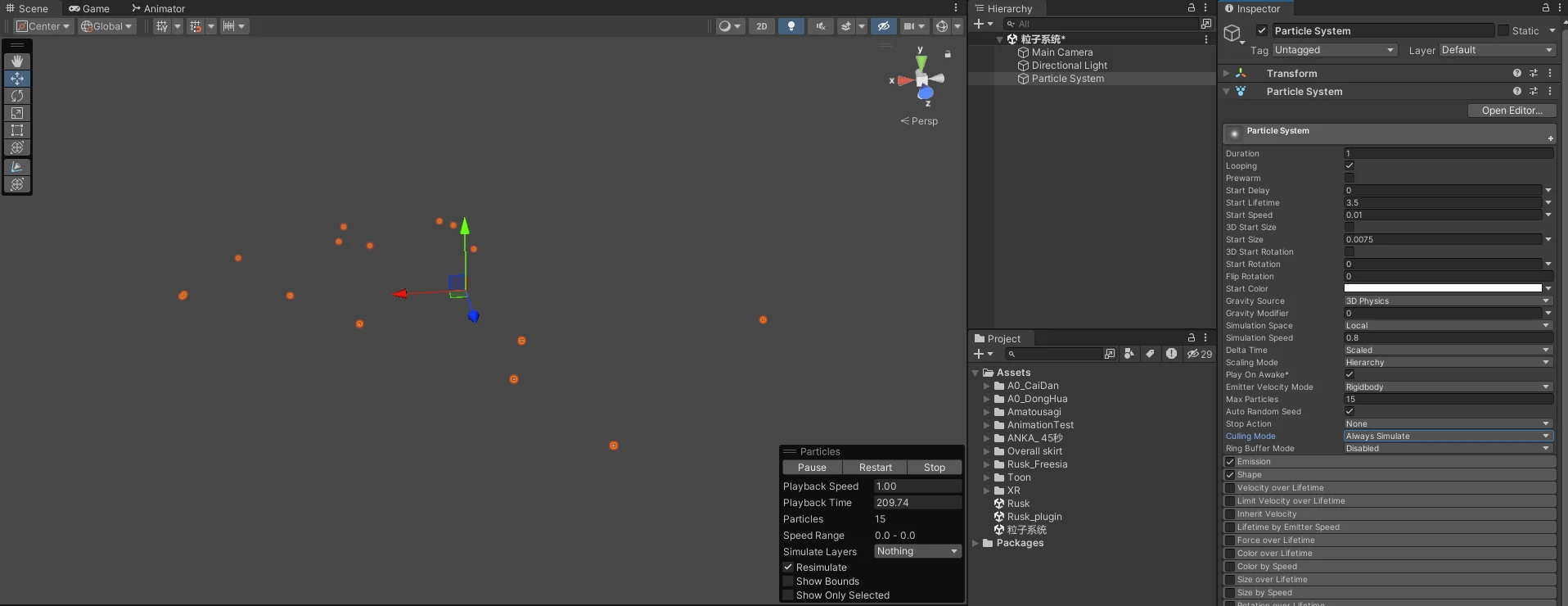
下列还有一大串的勾选框,只勾选这些:
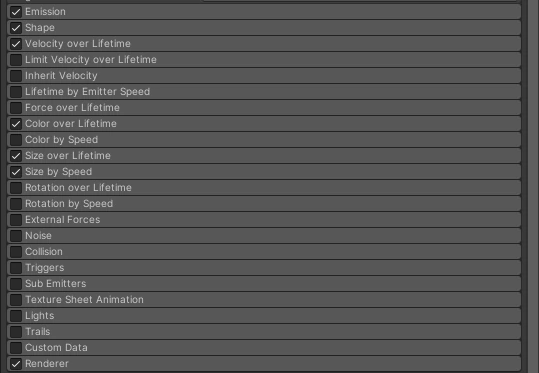
勾选后,你现在应该看不见任何东西了,现在我们来逐一设置他们。
点击
Emission旁边,展开Emission选项,将Rate over Time修改为5。
展开
Shape选项,将:Angle修改为10。Radius修改为0.005。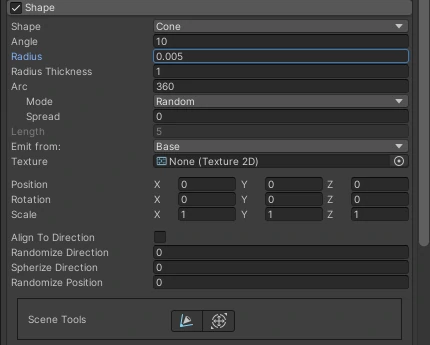
展开
Velocity over Lifetime选项,将:Linear的Y值修改为-0.0005。Speed Modifier修改为0.8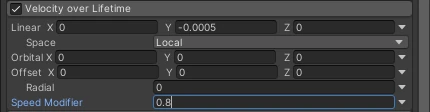
展开
Color over Lifetime选项,将Color两侧Alpha值修改为0,在调色板约四分之一和四分之三,上方边缘位置点击一下鼠标左键,将新建的两个点Alpha值修改为255。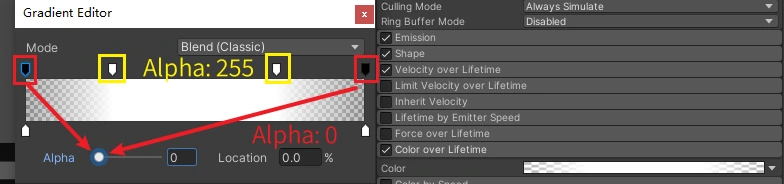
展开
Size over Lifetime选项,将:Size右侧下箭头选项选择为Random Between Two Curves。- 点击一下
线条,变为红色。 - 拉出
Inspector下方预览窗口,编辑线条。 - 线条上有一些
点,在线条上双击左键可以添加点,拖动和添加点,将线条扭曲为波浪形。 - 请随意拖动和添加点,不用对称,越随机越好,当成你的画板。我这里就简单画一下。
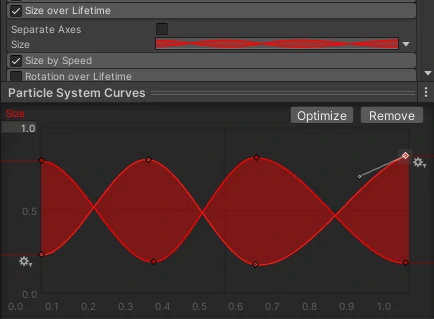
展开
Size by Speed选项,将Size右侧下箭头选项选择为Random Between Two Constants,将数值修改为0.25和0.5。
展开
Renderer选项,将:Render Mode修改为Mesh。- 将
Meshes修改为Quad。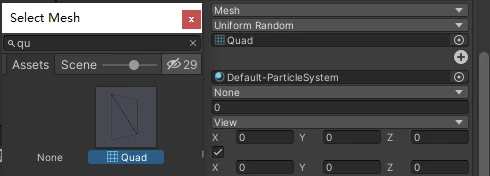
- 将我们做好的
粒子图案材质,拖入到Material当中。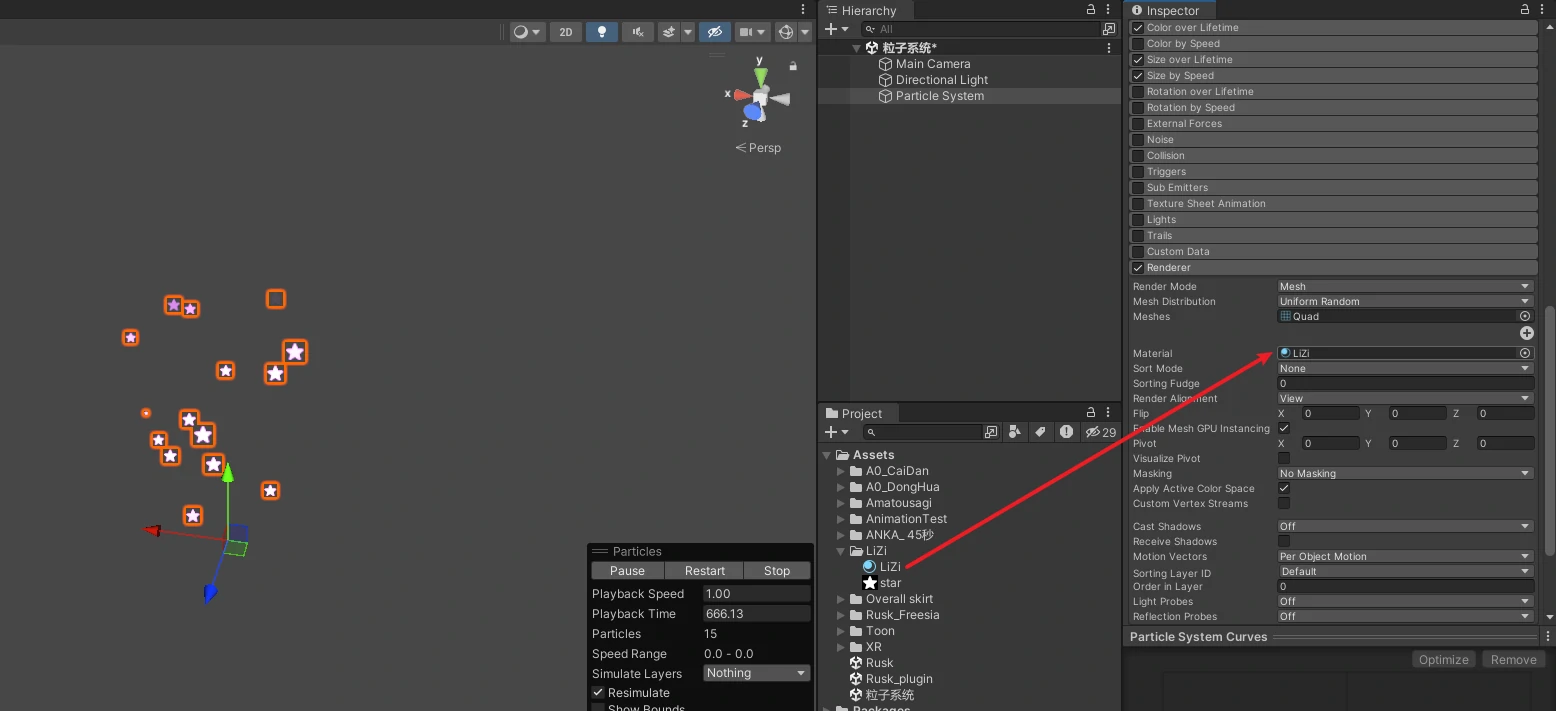
- 勾选
Custom Vertex Streams,粒子会开始鬼畜、闪烁。 - 将下方列表中除
Position以外的选项,点-移除。
- 点击
+,依次添加Color,UV - UV1,UV - AnimFrame。
至此,我们的粒子效果就制作好了。
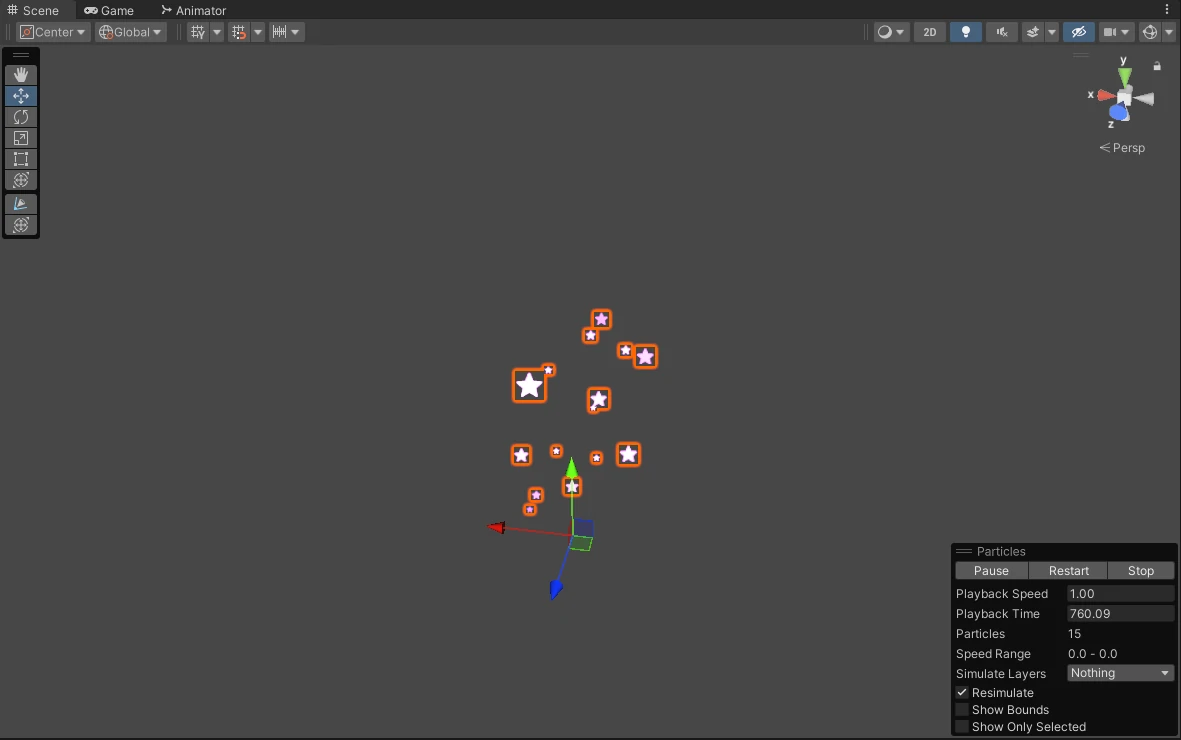
将这个物体改名,然后从
Hierarchy窗口拖放到Project窗口生成预制件。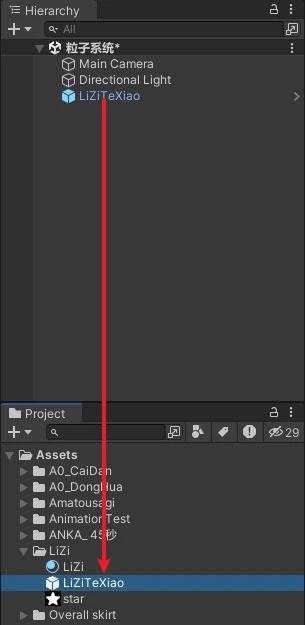
应用到人物
回到人物场景。
选中人物,展开
VRC Avatar Descriptor脚本中的Eye Look - Eyes - Transforms。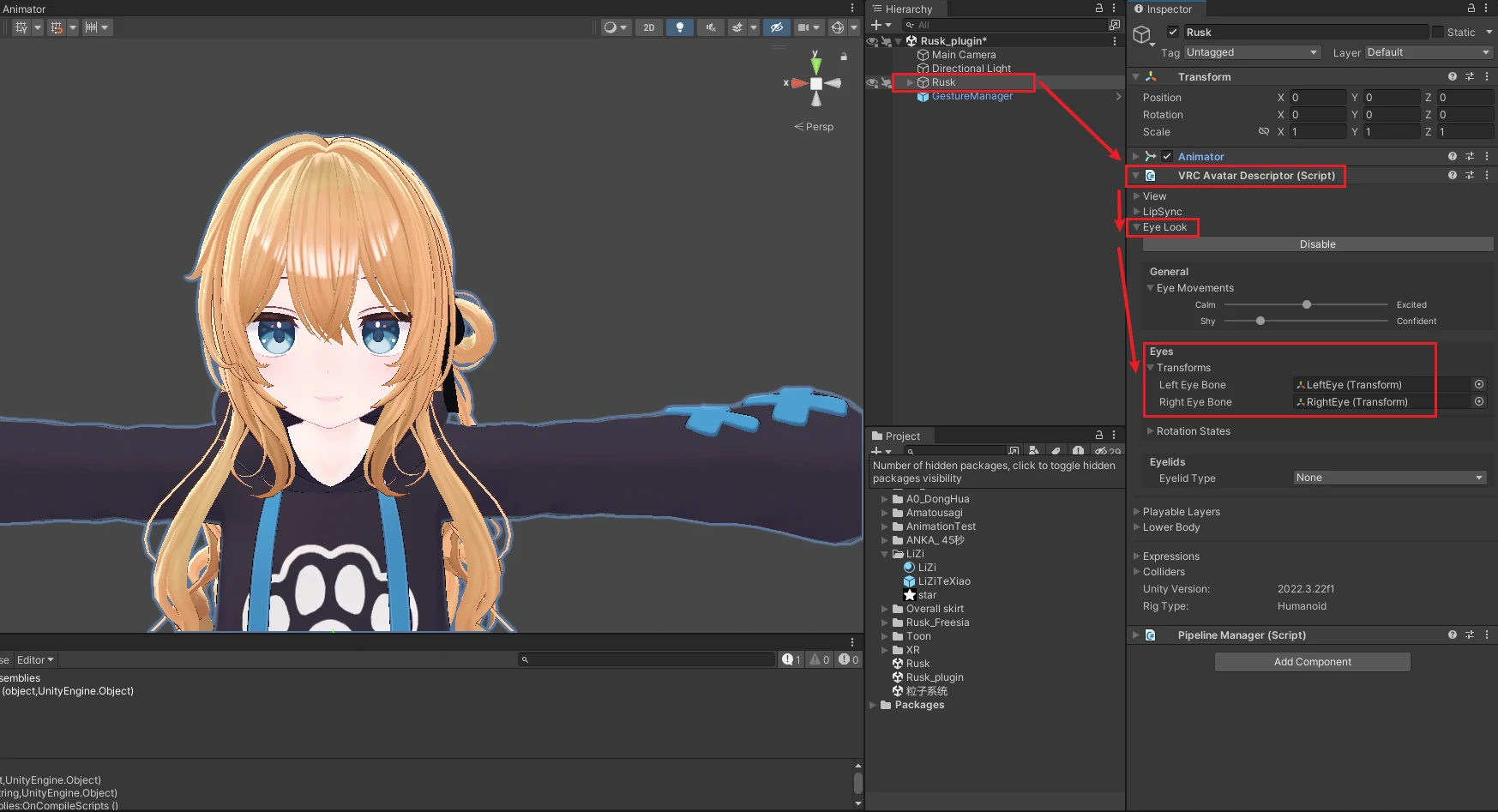
任选一只眼
单击左键,以自动定位到眼球位置。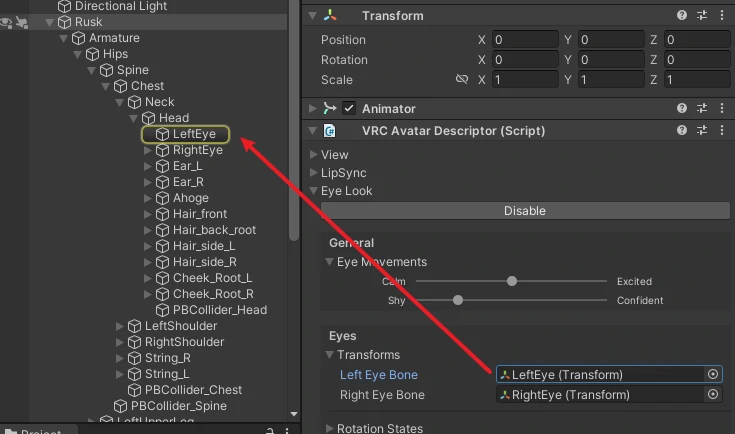
将我们做好的
粒子特效预制件拖入到眼睛中,然后Reset一下Transform组件,这样特效就会到眼睛中间。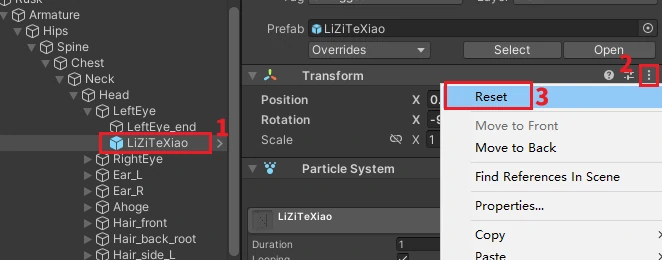
使用移动,缩放等工具,进一步调整粒子的位置。
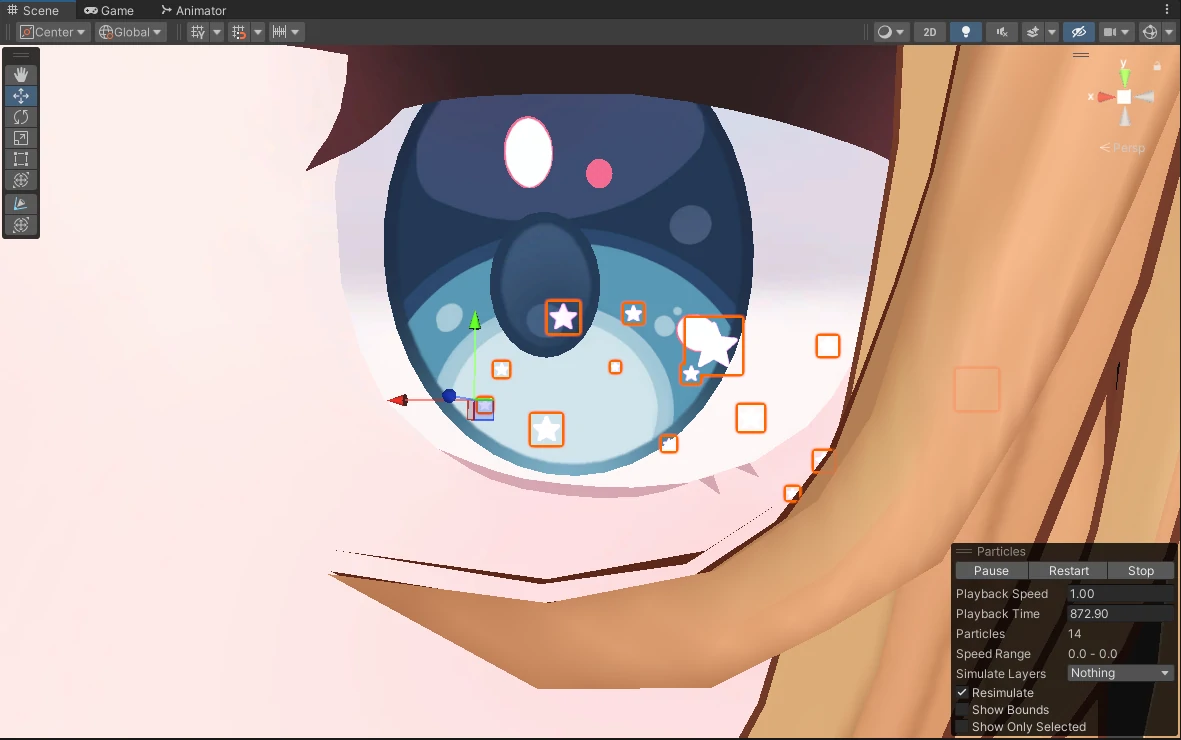
调整好后,将粒子拖放到
最外层,你可以提前在外面新建一个====饰品,以便于识别位置。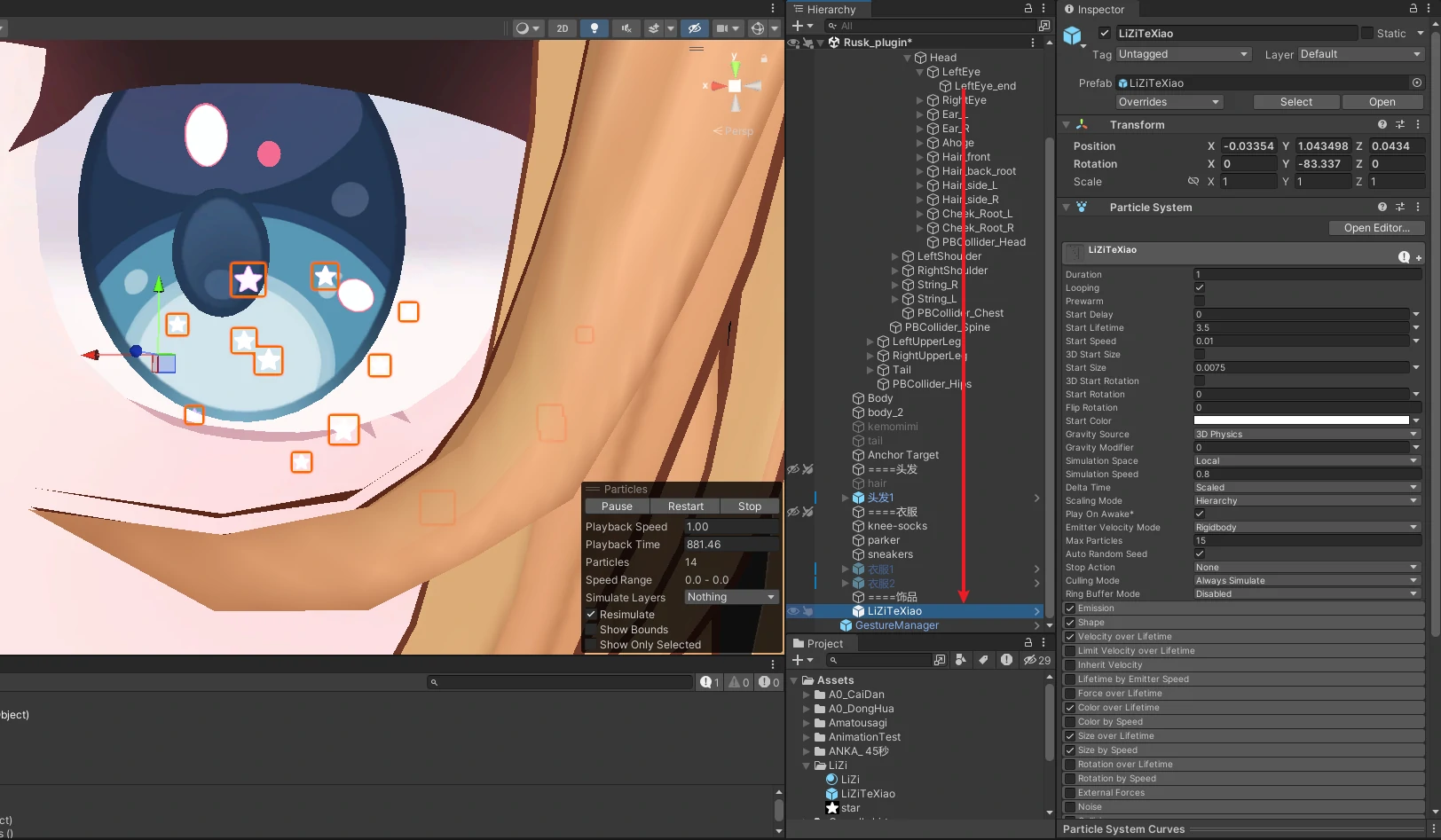
按
Ctrl + D复制一个,将复制出来的粒子的Transform组件的Position的X值和Rotation的Y值,修改为其相反数即可做到对称。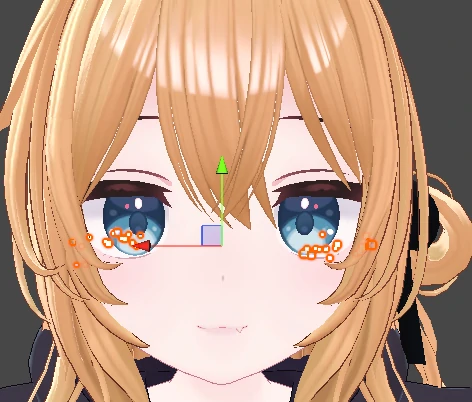
这样我们两只眼睛就有了bling bling的效果。我们新建一个空物体,改名为
眼部特效,将粒子放入到下面统一管理。
在
眼部特效上添加MA Bone Proxy组件,将头部骨骼拖入到目标框中。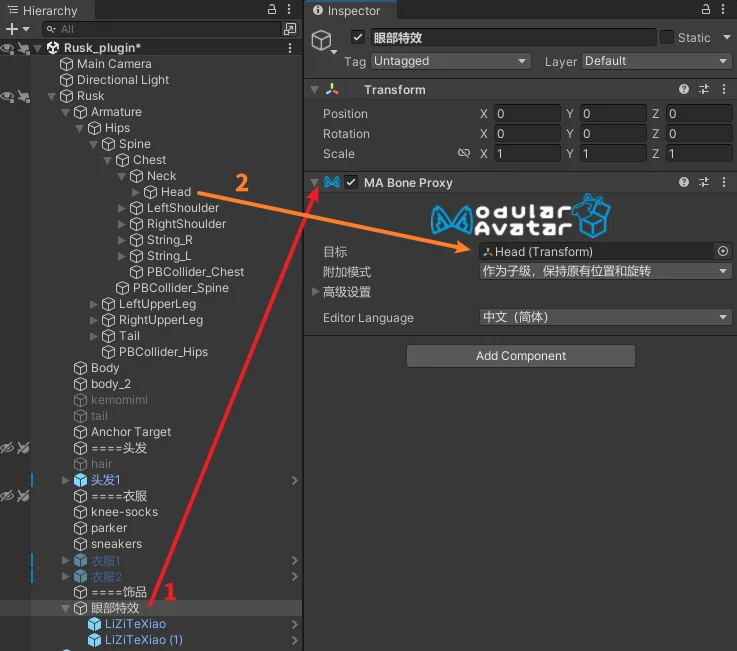
完成,恭喜你有了一双bling bling的眼睛。
提示
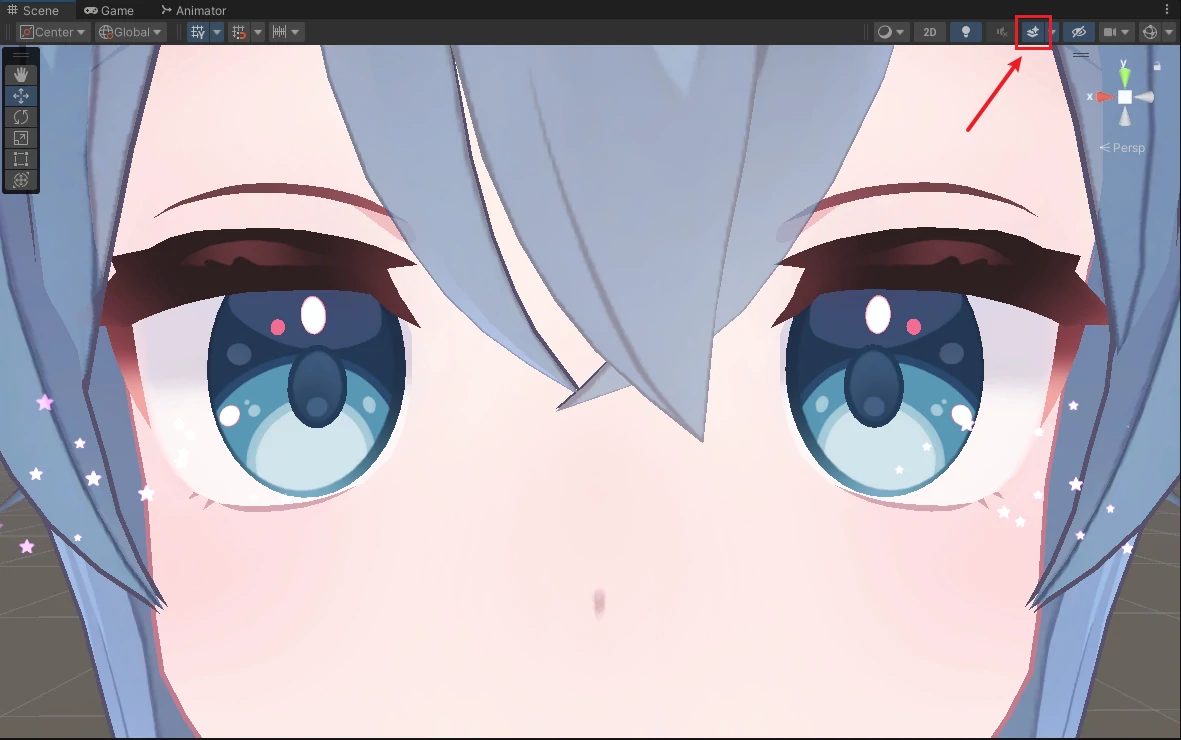
如果没有看见特效,请确保开启了图层显示。